Wszystkie oceny w jednym miejscu: egzaminy ustne, prezentacje i testy papierowe

Nie wszystko w nauczaniu dzieje się na ekranie. Ćwiczenia w zeszycie ćwiczeń, egzaminy ustne, testy papierowe, prezentacje i projekty grupowe nadal odbywają się poza platformą, a do tej pory oceny z nich trafiały do osobnego zeszytu lub arkusza kalkulacyjnego.
To się zmieniło. Nauczyciele mogą teraz wpisywać wyniki prac wykonanych poza platformą Smrt English obok wyników z platformy, dzięki czemu wszystkie oceny grupy znajdują się w jednym miejscu. Nie trzeba uczyć się niczego nowego: funkcja jest wbudowana w strony, z których nauczyciele już korzystają.
Ćwiczenie czy ocenianie?
Najpierw należy ustalić, jaki rodzaj pracy jest wpisywany, ponieważ każdy trafia w inne miejsce:
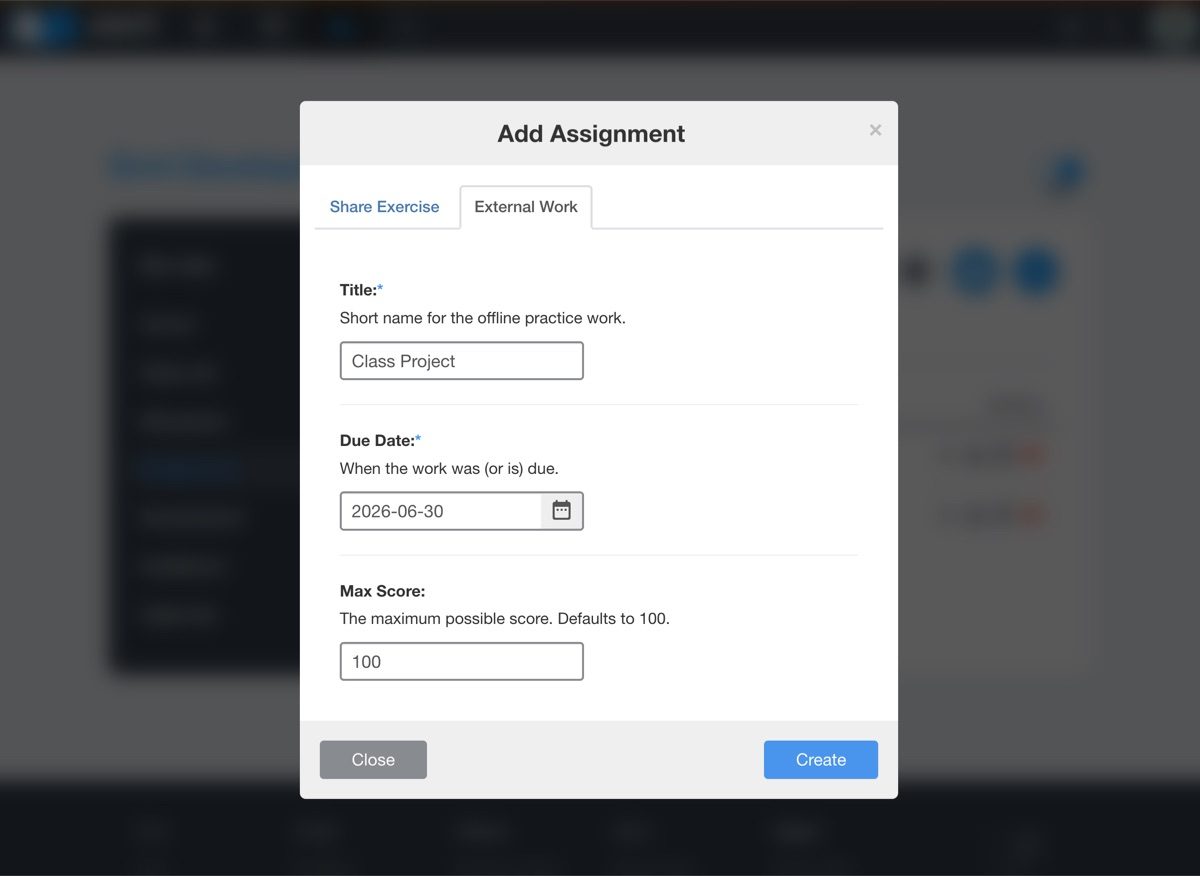
- External Work (praca zewnętrzna): dla ćwiczeń, takich jak strony z zeszytu ćwiczeń lub projekt grupowy. Na stronie Assignments (zadania) danej grupy kliknij Add Assignment (dodaj zadanie) i otwórz kartę External Work.
- External Assessment (ocenianie zewnętrzne): dla sprawdzianu, takiego jak egzamin ustny, prezentacja lub test papierowy. Na stronie Assessments (ocenianie) kliknij Add Assessment (dodaj ocenianie) i otwórz kartę External Assessment.
Krok po kroku
- Dodaj pozycję. Otwórz grupę i wybierz External Work lub External Assessment, jak opisano powyżej.
- Skonfiguruj ją. Nadaj jej jasny tytuł, np. „Unit 3 Oral Exam”, termin oraz maksymalną liczbę punktów. W przypadku oceniania wybierz quiz lub exam (egzamin). Egzamin trafia do oficjalnego wykazu ocen każdego ucznia, tak samo jak egzamin na platformie.
- Wpisz wyniki. Wpisz wynik każdego ucznia i zapisz. Jeśli część uczniów prezentuje w przyszłym tygodniu, zapisz dotychczasowe wyniki i wróć później, aby dodać pozostałe wyniki lub zmienić ocenę.
- Sprawdź dziennik ocen. Ocenianie zewnętrzne pojawia się jako osobna kolumna i jest wliczane do średniej Overall Score (wynik ogólny).
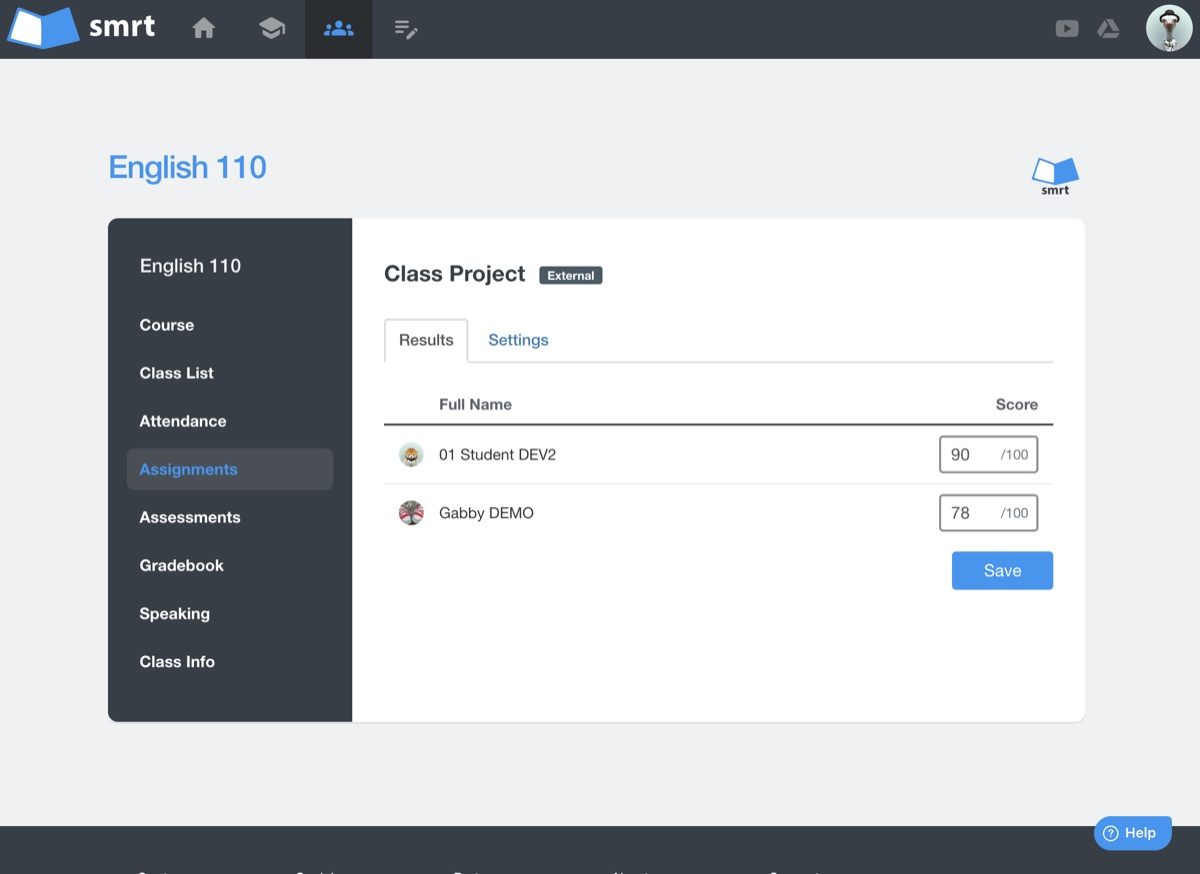
Gdzie widać wyniki
- Dziennik ocen: każde ocenianie zewnętrzne ma własną kolumnę, wliczaną do średniej Overall Score.
- Widok ucznia: uczniowie widzą wynik razem z pozostałymi ocenami.
- Raporty: w wykazach ocen, raportach PDF i eksportach CSV.
Koordynatorzy i dyrekcja widzą pełny obraz pracy grupy, a nie tylko tę część, która odbyła się online.
Wskazówki z praktyki
- Korzystaj z kryteriów oceniania: oceniaj mówienie i prezentacje za każdym razem według tych samych kryteriów, a maksymalną liczbę punktów ustaw na sumę punktów z kryteriów.
- Nazywaj pozycje konsekwentnie: tytuły takie jak „Unit 2 Presentation” i „Unit 3 Presentation” ułatwiają czytanie dziennika ocen.
- Wpisuj wyniki na bieżąco: dodaj wyniki w dniu egzaminu ustnego, póki notatki są jeszcze pod ręką.
- Egzamin tylko dla egzaminów: oznaczaj ocenianie jako egzamin tylko wtedy, gdy ma się ono pojawić w oficjalnym wykazie ocen.
Warto wypróbować tę funkcję przy najbliższym teście papierowym. W razie potrzeby pomocy do dyspozycji są Centrum pomocy i nasz zespół wsparcia.