Все оценки в одном месте: как учитывать устные экзамены, презентации и письменные тесты на бумаге

Не все обучение происходит на экране. Страницы рабочей тетради, устные экзамены, письменные тесты на бумаге, презентации и проекты группы по-прежнему выполняются вне платформы, и до сих пор эти оценки хранились в отдельной тетради или таблице.
Теперь это не так. Преподаватели могут вносить баллы за работы, выполненные вне Smrt English, рядом с результатами на платформе, поэтому все оценки группы собраны в одном месте. Осваивать ничего нового не нужно: функция встроена в страницы, которыми вы уже пользуетесь.
Практика или оценивание?
Сначала решите, какую работу вы вносите, потому что каждая из них добавляется в свое место:
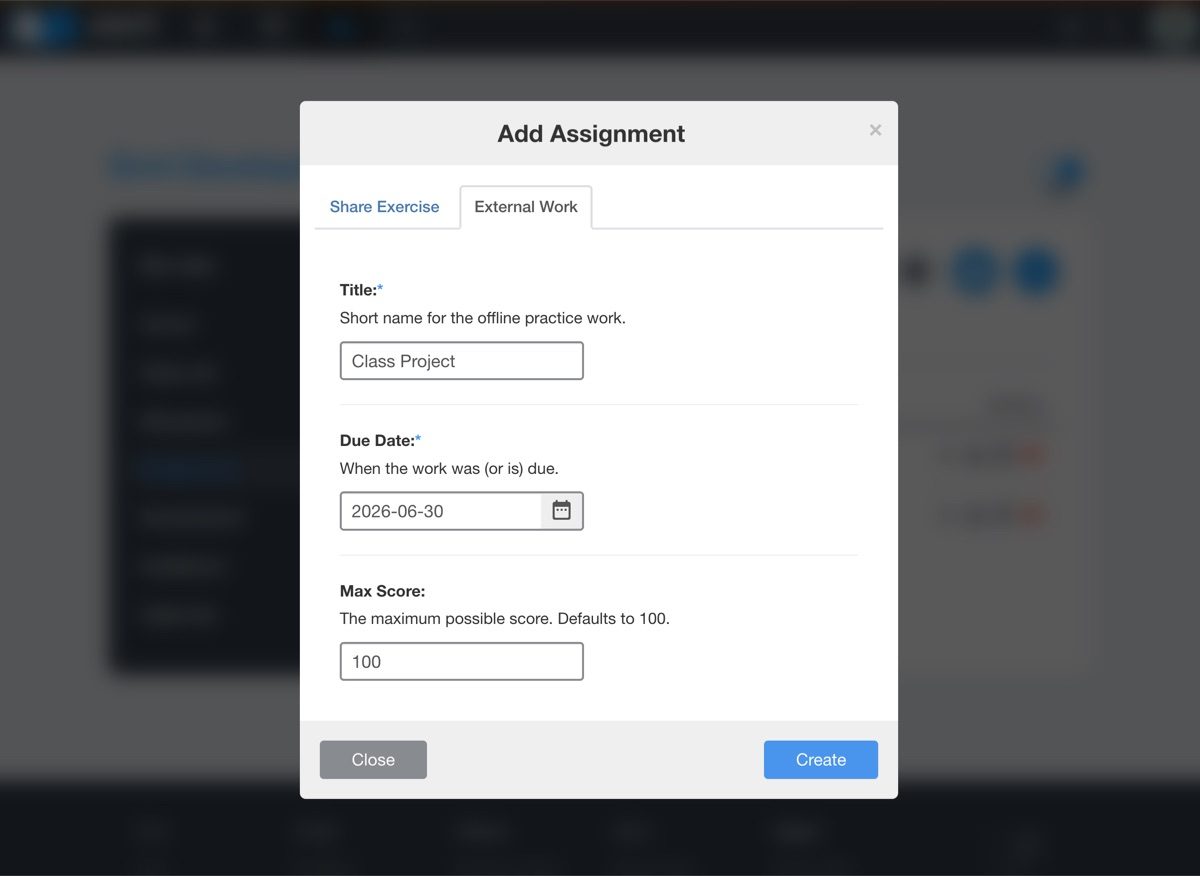
- Внешняя работа (External Work): для практики, например страниц рабочей тетради или проекта группы. На странице Assignments (задания) вашей группы нажмите Add Assignment (добавить задание) и откройте вкладку External Work.
- Внешнее оценивание (External Assessment): для проверочной работы, например устного экзамена, презентации или письменного теста на бумаге. На странице Assessments (оценивание) нажмите Add Assessment (добавить оценивание) и откройте вкладку External Assessment.
Пошаговая инструкция
- Добавьте элемент. Откройте группу и выберите External Work или External Assessment, как описано выше.
- Настройте его. Задайте понятное название, например «Unit 3 Oral Exam», срок сдачи и максимальный балл. Для оценивания выберите quiz (тест) или exam (экзамен). Экзамен попадает в официальную выписку оценок каждого учащегося так же, как экзамен на платформе.
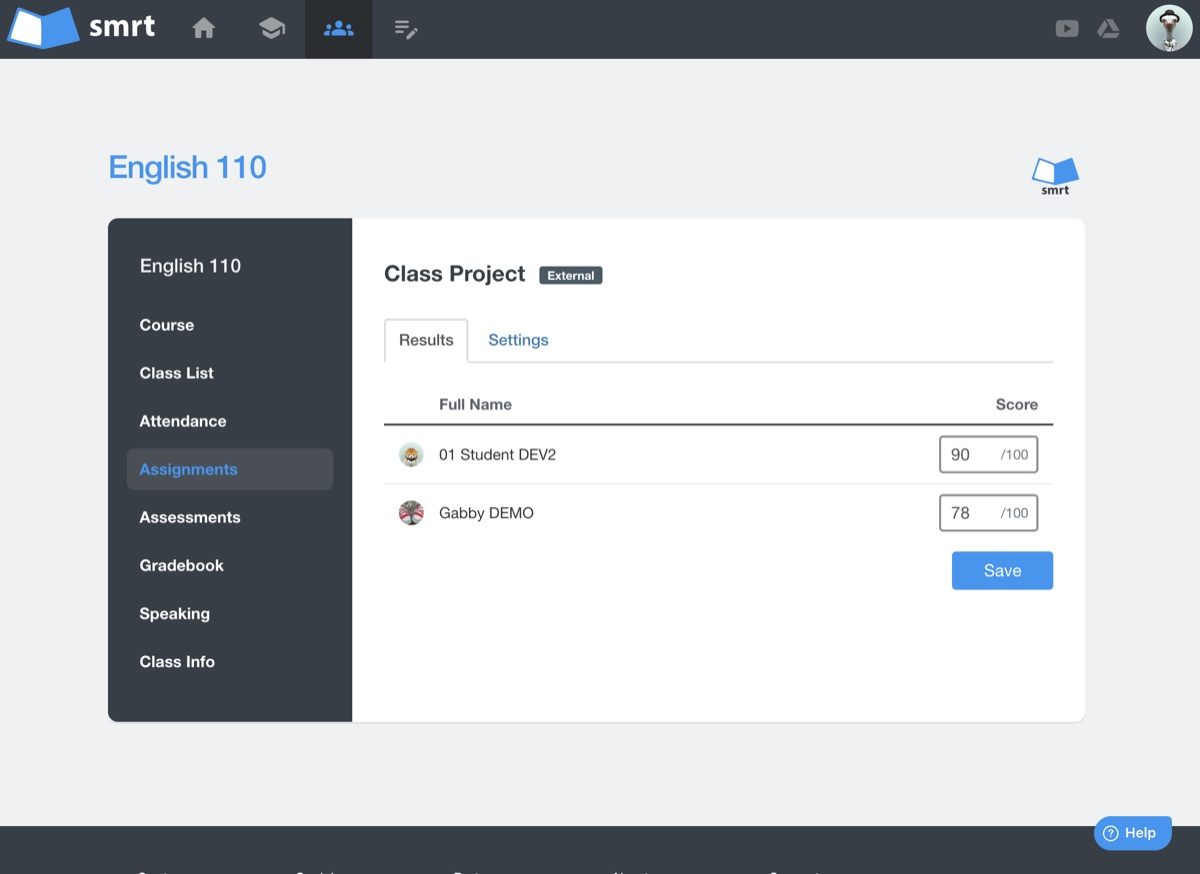
- Внесите баллы. Укажите балл каждого учащегося и сохраните. Если часть учащихся выступает на следующей неделе, сохраните то, что есть, и вернитесь позже, чтобы добавить остальные баллы или изменить оценку.
- Проверьте журнал оценок. Внешнее оценивание отображается в отдельном столбце и учитывается в среднем показателе Overall Score (общий балл).
Где отображаются баллы
- Журнал оценок: у каждого внешнего оценивания есть свой столбец, который входит в средний показатель Overall Score.
- Страница учащегося: учащиеся видят эти баллы вместе с остальными оценками.
- Отчеты: в выписках оценок, отчетах в формате PDF и выгрузках в CSV.
Методисты и руководство школы видят полную картину по группе, а не только ту часть работы, которая прошла онлайн.
Советы из практики
- Пользуйтесь критериями оценивания: оценивайте говорение и презентации каждый раз по одним и тем же критериям и устанавливайте максимальный балл равным сумме баллов по критериям.
- Называйте элементы единообразно: названия вроде «Unit 2 Presentation» и «Unit 3 Presentation» делают журнал оценок удобным для чтения.
- Вносите баллы по горячим следам: добавляйте их в день устного экзамена, пока заметки у вас перед глазами.
- Отмечайте как экзамен только экзамены: помечайте оценивание как экзамен, только если оно должно попасть в официальную выписку оценок.
Попробуйте на следующем письменном тесте. Если понадобится помощь, к вашим услугам справочный центр (Help Centre) и наша служба поддержки.