
Quản trị nhà trường
Chuyển học viên sang lớp khác hoặc xóa học viên khỏi lớp
Thêm học viên vào lớp mới và xóa khỏi lớp cũ, từ trang Classes của học viên.
Không có nút chuyển lớp riêng. Để chuyển một học viên, hãy thêm học viên vào lớp mới, rồi xóa khỏi lớp cũ.
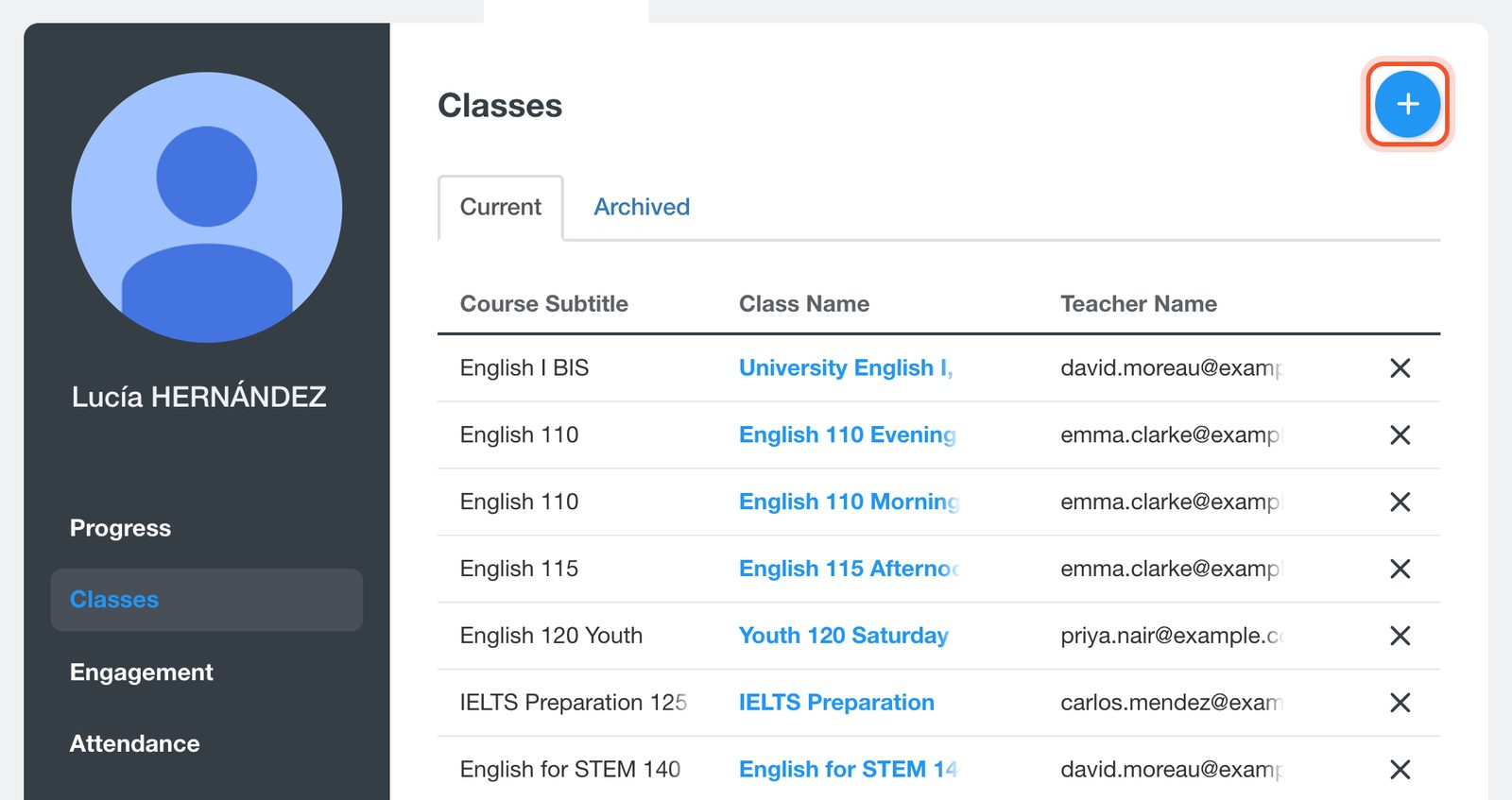
Mở Dashboard, nhấn Students (Học viên), mở hồ sơ học viên, rồi nhấn Classes (Lớp học). Nhấn nút + (Add to a class).
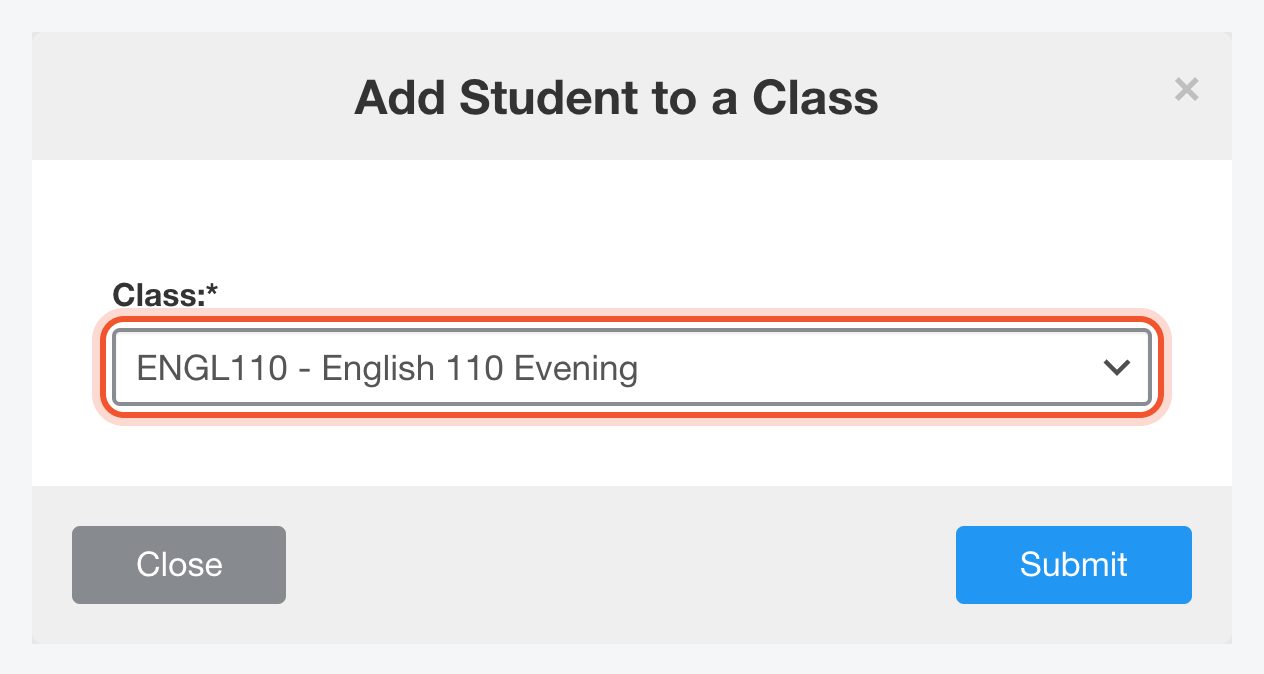
Chọn Class (Lớp) mới và nhấn Submit.
Trong mục Current (Hiện tại), nhấn dấu X (Remove from Class) ở cuối hàng của lớp cũ.
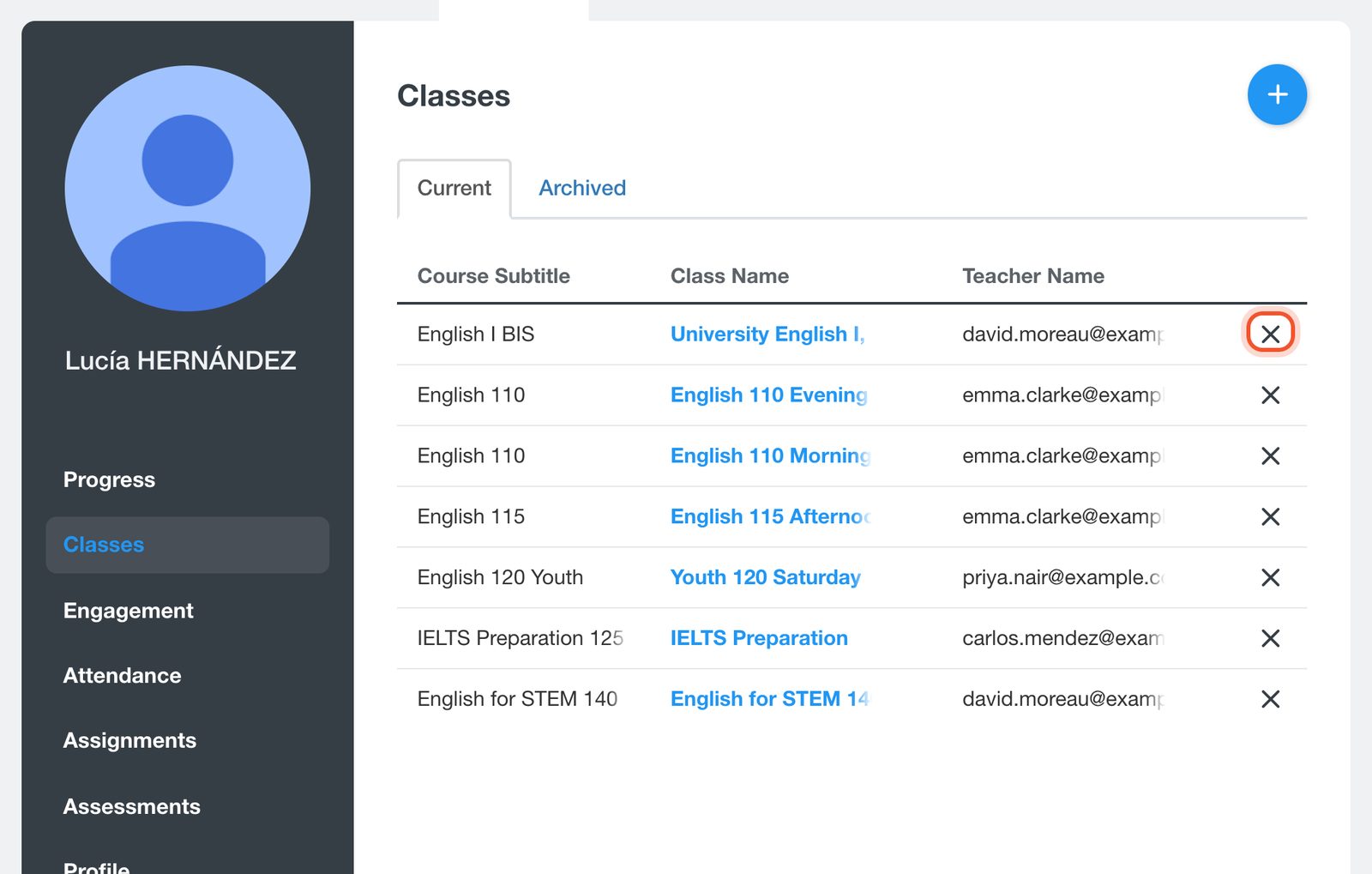
Việc xóa học viên chỉ đưa học viên ra khỏi lớp đó. Tài khoản của học viên vẫn thuộc trường bạn, cùng với các lớp khác (nếu có).
Xóa nhiều học viên khỏi một lớp
Mở Dashboard, nhấn Classes, mở lớp, rồi nhấn Class List (Danh sách lớp). Nhấn dấu X ở cuối hàng của một học viên, hoặc đánh dấu nhiều học viên và chọn Remove trong mục With Selected.
Đưa học viên đã xóa trở lại lớp
Trong Class List của lớp, mở thẻ Removed (Đã xóa) và nhấn dấu + bên cạnh học viên. Để khôi phục nhiều học viên cùng lúc, đánh dấu các học viên đó và chọn Restore trong mục With Selected.
Giáo viên cũng có thể xóa học viên khỏi lớp của mình. Xem Thêm học viên vào lớp.


