
Administracja szkoły
Przenieś ucznia do innej grupy lub usuń go z grupy
Dodaj ucznia do nowej grupy i usuń go ze starej na stronie Classes ucznia.
Nie ma jednego przycisku do przenoszenia. Aby przenieść ucznia, dodaj go do nowej grupy, a następnie usuń ze starej.
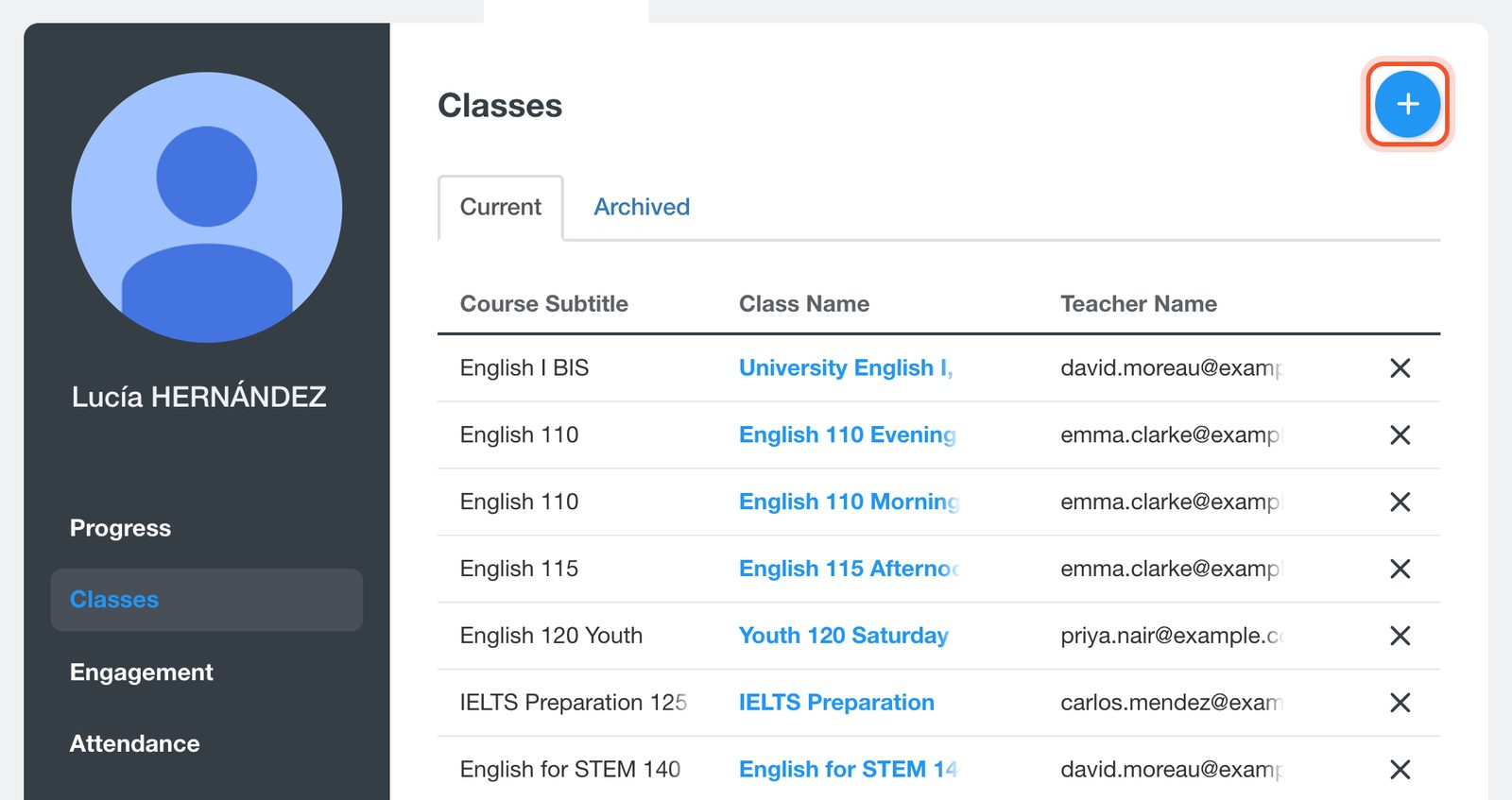
Otwórz Dashboard, kliknij Students (Uczniowie), otwórz ucznia, a następnie kliknij Classes (Grupy). Kliknij przycisk + (Add to a class).
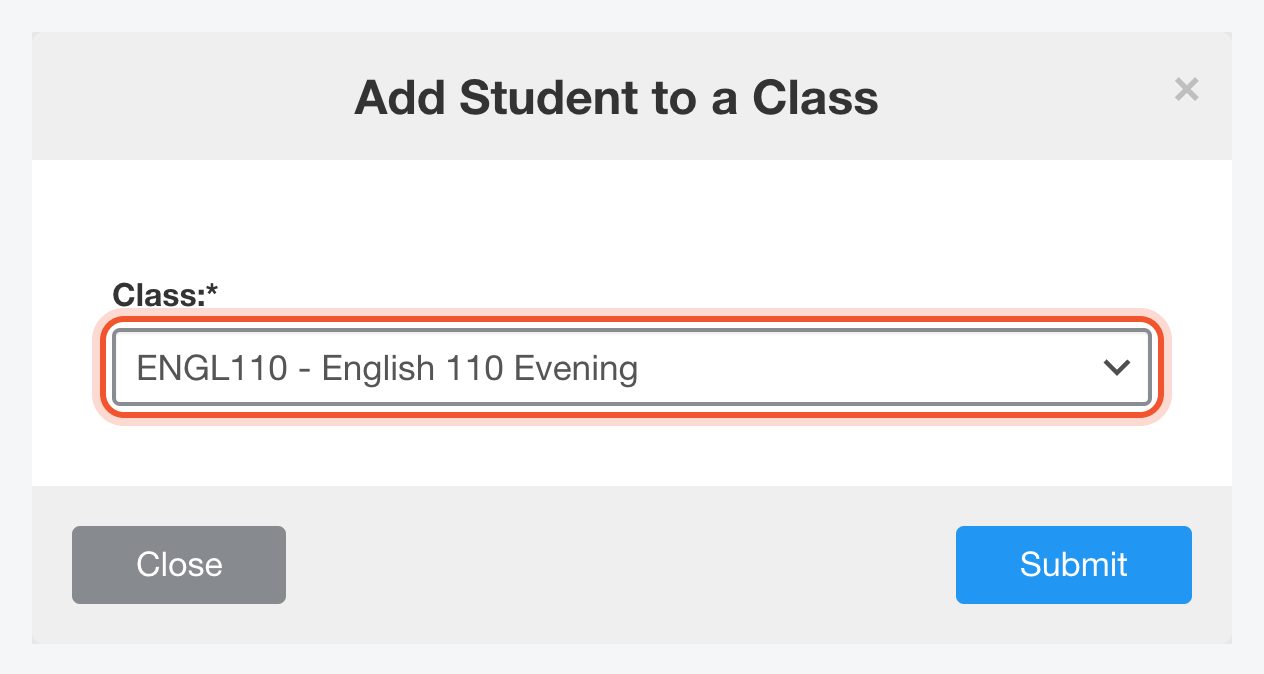
Wybierz nową grupę w polu Class i kliknij Submit.
W sekcji Current kliknij X (Remove from Class) na końcu wiersza starej grupy.
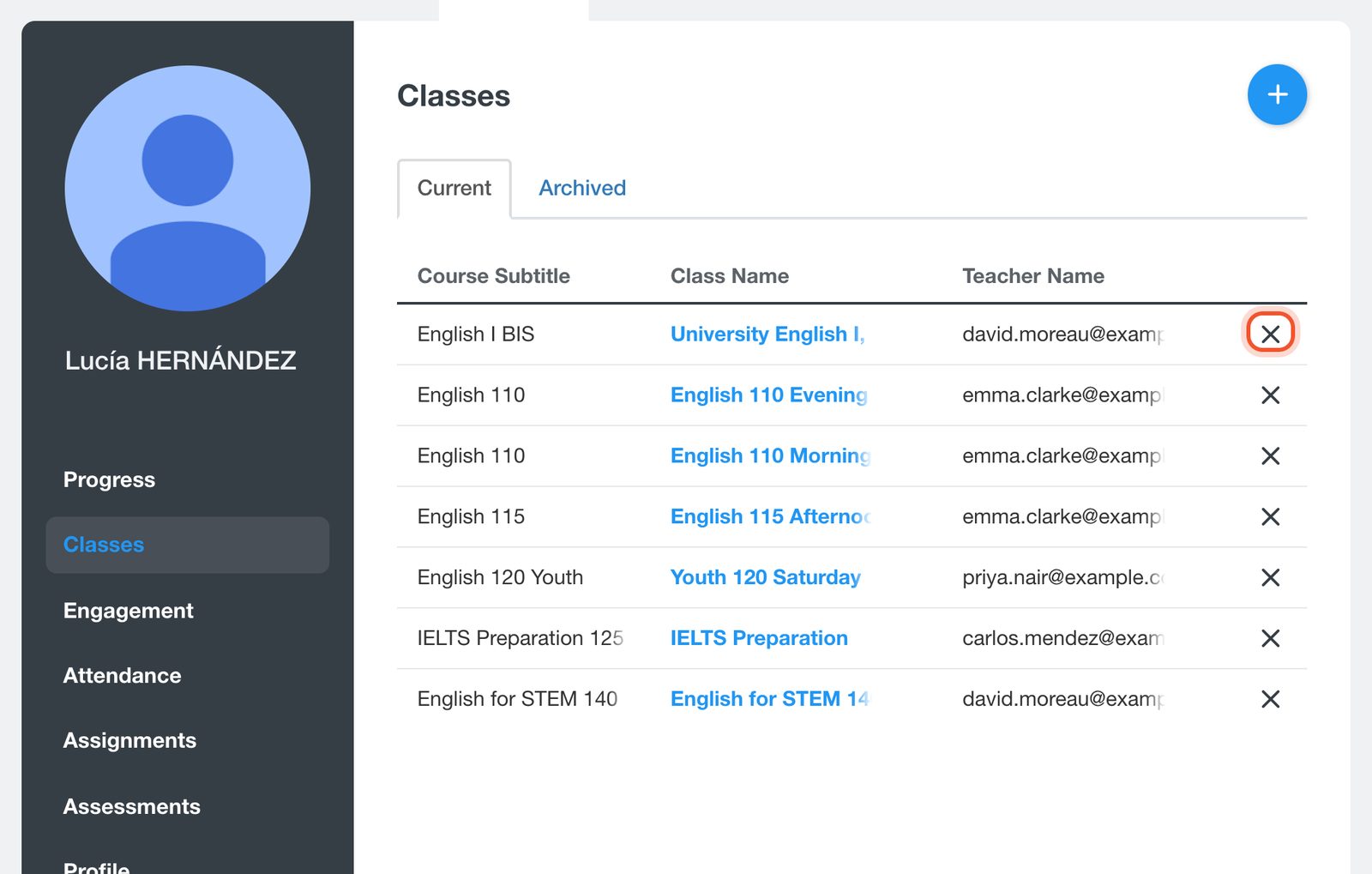
Usunięcie ucznia wypisuje go tylko z tej grupy. Jego konto pozostaje w szkole wraz z innymi grupami.
Usuwanie kilku uczniów z jednej grupy
Otwórz Dashboard, kliknij Classes, otwórz grupę, a następnie kliknij Class List (Lista uczniów). Kliknij X na końcu wiersza ucznia albo zaznacz kilku uczniów i wybierz Remove w menu With Selected.
Przywracanie usuniętego ucznia
Na Class List grupy otwórz kartę Removed i kliknij + obok ucznia. Aby przywrócić kilku uczniów naraz, zaznacz ich i wybierz Restore w menu With Selected.
Nauczyciele również mogą usuwać uczniów ze swoich grup. Zobacz Dodawanie uczniów do grupy.


