
Administrasi sekolah
Pindahkan siswa ke kelas lain atau keluarkan dari kelas
Tambahkan siswa ke kelas barunya dan keluarkan dari kelas lama, melalui halaman Classes siswa tersebut.
Tidak ada tombol khusus untuk memindahkan siswa. Untuk memindahkan siswa, tambahkan siswa ke kelas baru, lalu keluarkan dari kelas lama.
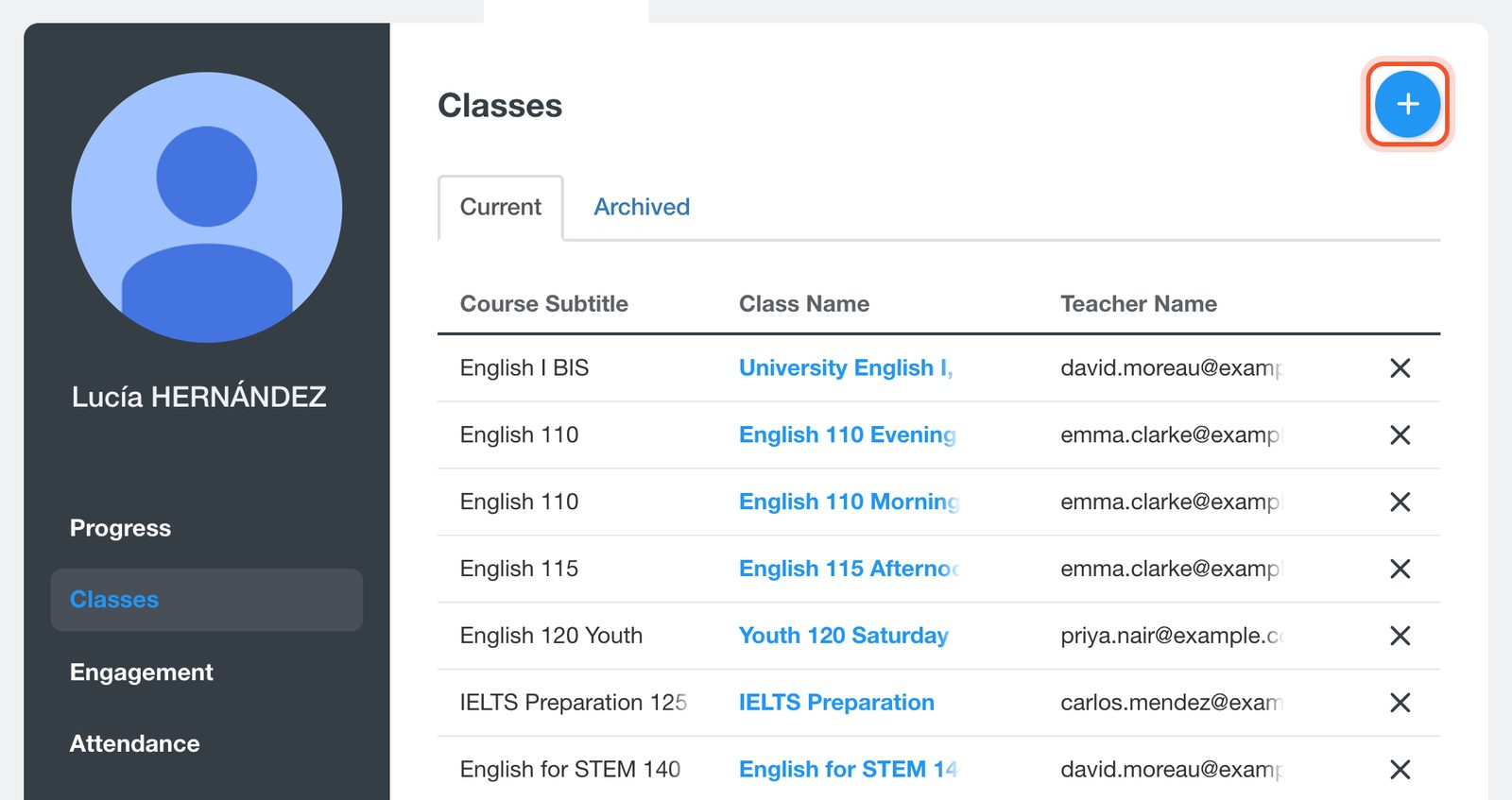
Buka Dashboard, klik Students (siswa), buka data siswa, lalu klik Classes (kelas). Klik tombol + (Add to a class).
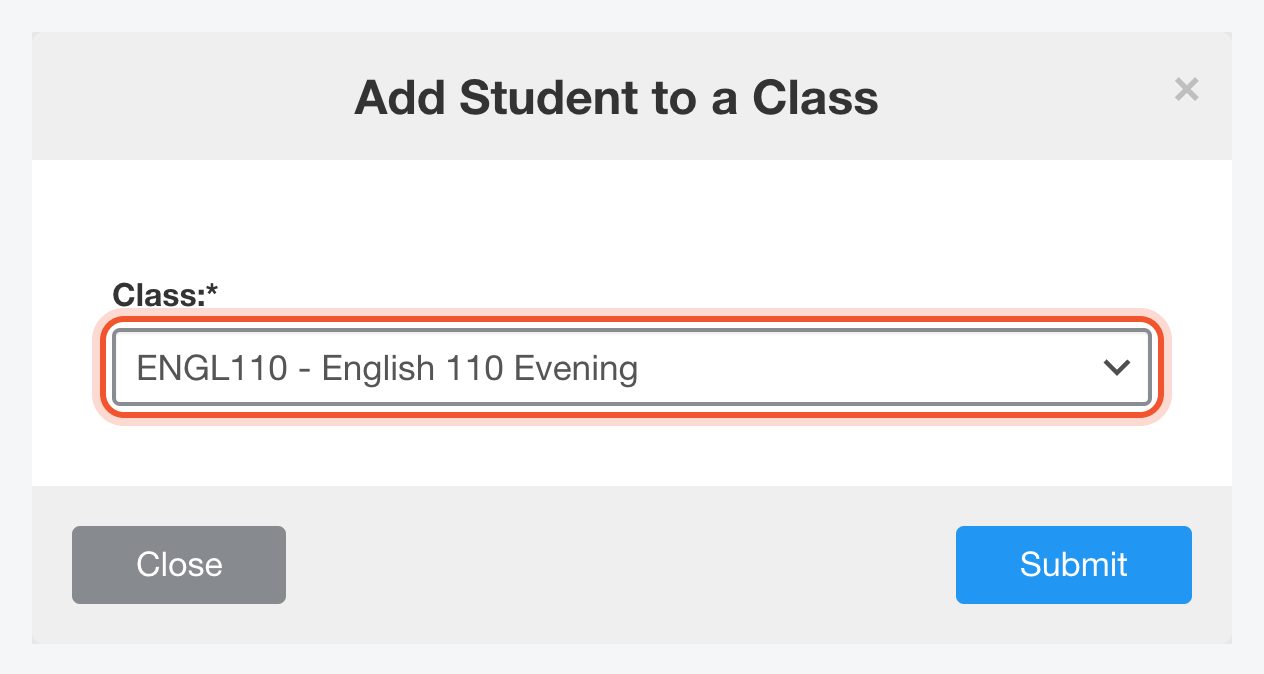
Pilih Class yang baru dan klik Submit.
Di bawah Current, klik X (Remove from Class) di ujung baris kelas lama.
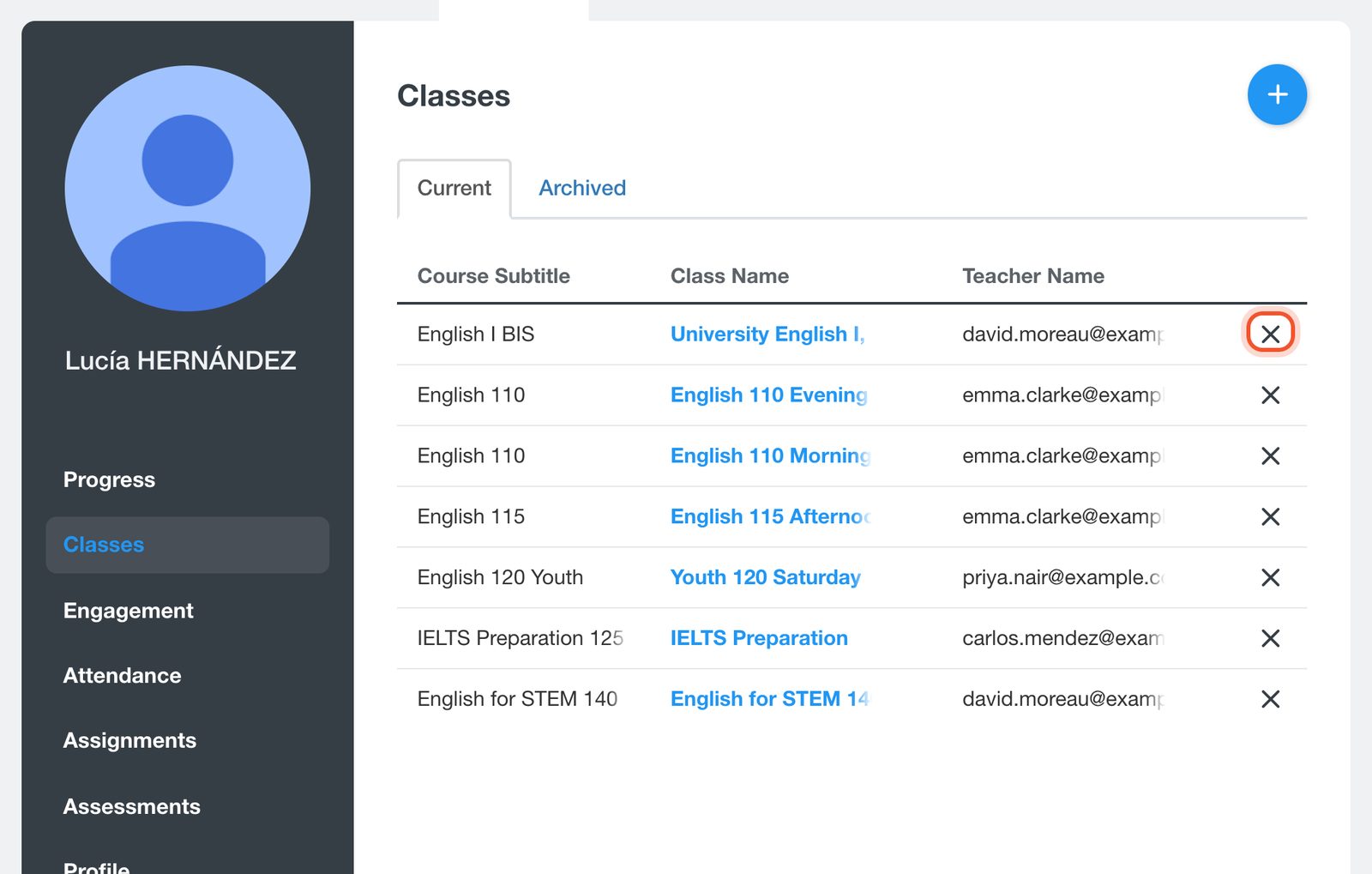
Mengeluarkan siswa hanya mengeluarkannya dari kelas tersebut. Akunnya tetap berada di sekolah Anda, beserta kelas lain yang diikutinya.
Keluarkan beberapa siswa dari satu kelas
Buka Dashboard, klik Classes, buka kelasnya, lalu klik Class List (daftar siswa). Klik X di ujung baris seorang siswa, atau centang beberapa siswa dan pilih Remove di bawah With Selected.
Kembalikan siswa yang sudah dikeluarkan
Di Class List kelas tersebut, buka tab Removed dan klik + di samping nama siswa. Untuk memulihkan beberapa siswa sekaligus, centang mereka dan pilih Restore di bawah With Selected.
Guru juga dapat mengeluarkan siswa dari kelas mereka sendiri. Lihat Tambahkan siswa ke kelas Anda.


