
Amministrazione della scuola
Spostare uno studente in un’altra classe o rimuoverlo da una classe
Aggiungete uno studente alla nuova classe e rimuovetelo da quella vecchia, dalla pagina Classes dello studente.
Non esiste un unico pulsante per spostare. Per spostare uno studente, aggiungetelo alla nuova classe, poi rimuovetelo da quella vecchia.
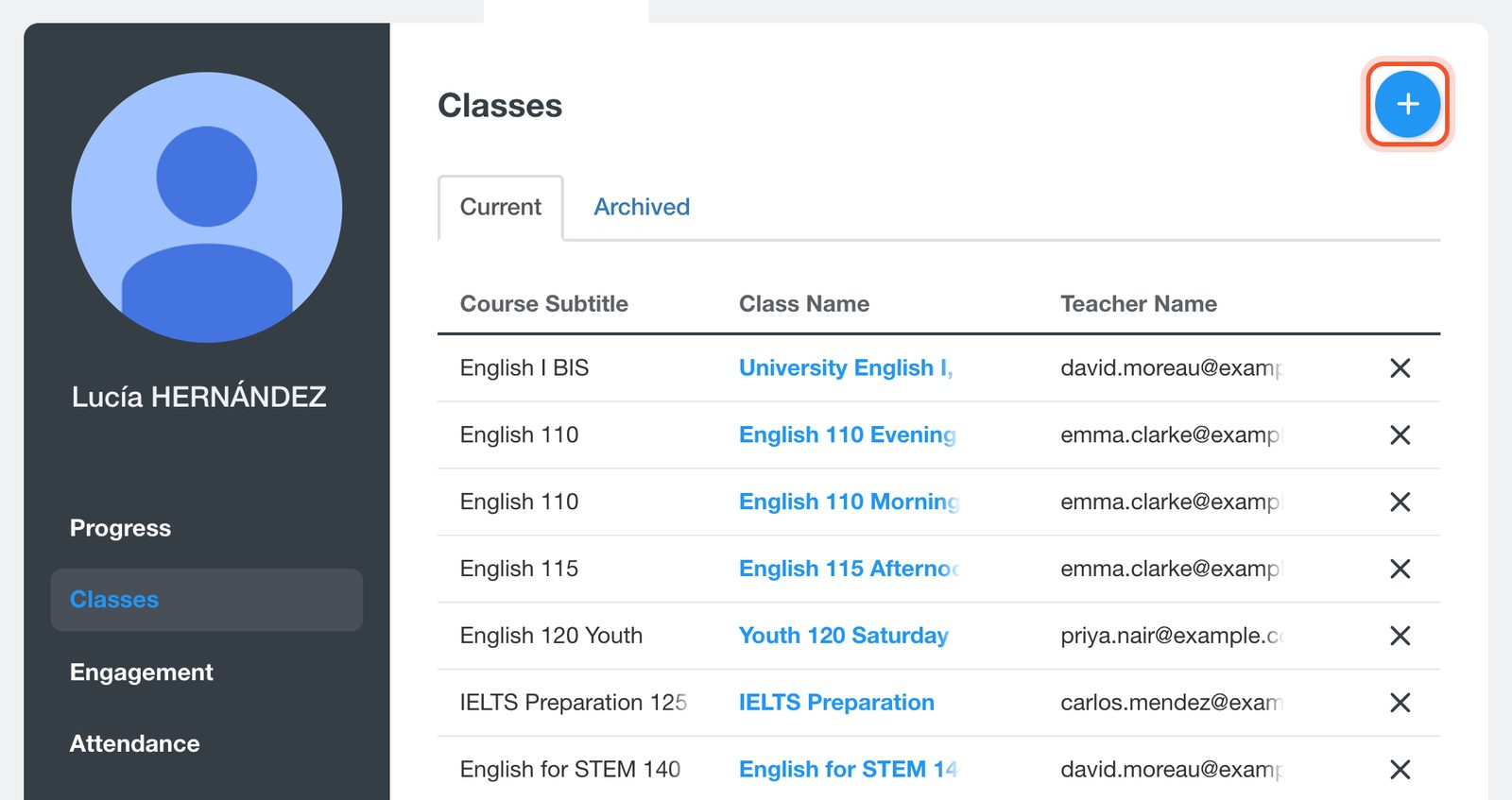
Aprite il Dashboard, fate clic su Students, aprite la scheda dello studente, poi fate clic su Classes. Fate clic sul pulsante + (Add to a class).
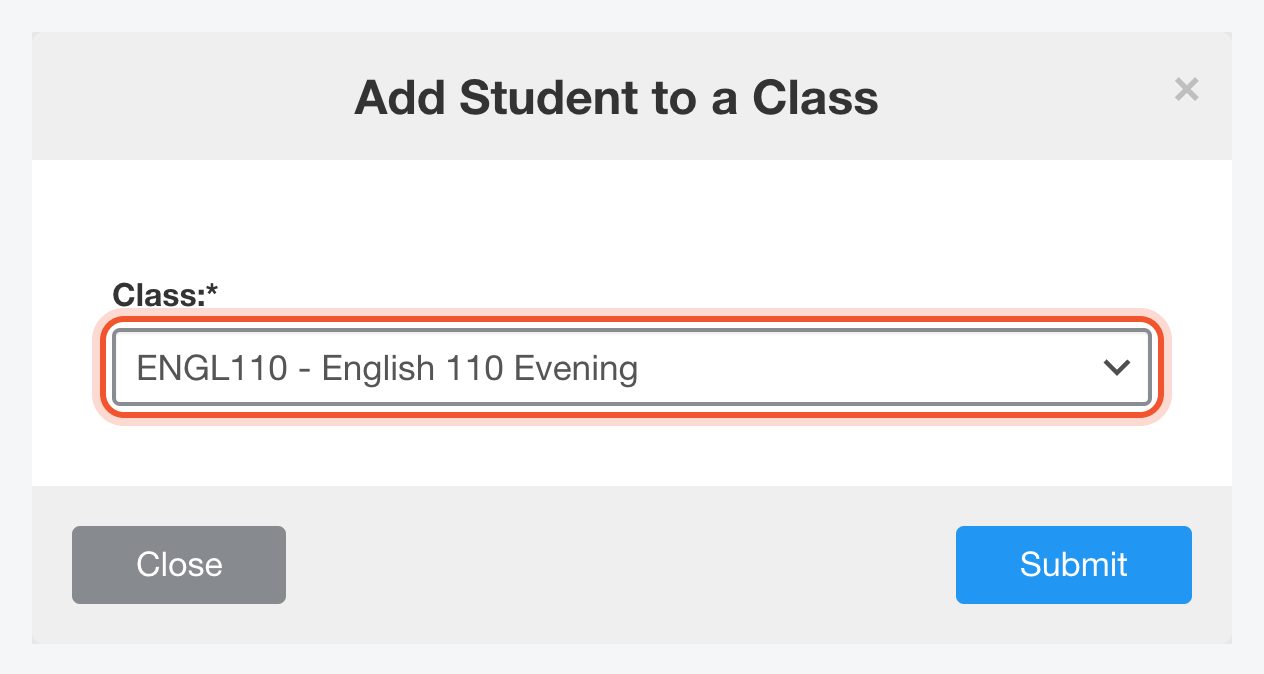
Scegliete la nuova Class e fate clic su Submit.
In Current, fate clic sulla X (Remove from Class) alla fine della riga della vecchia classe.
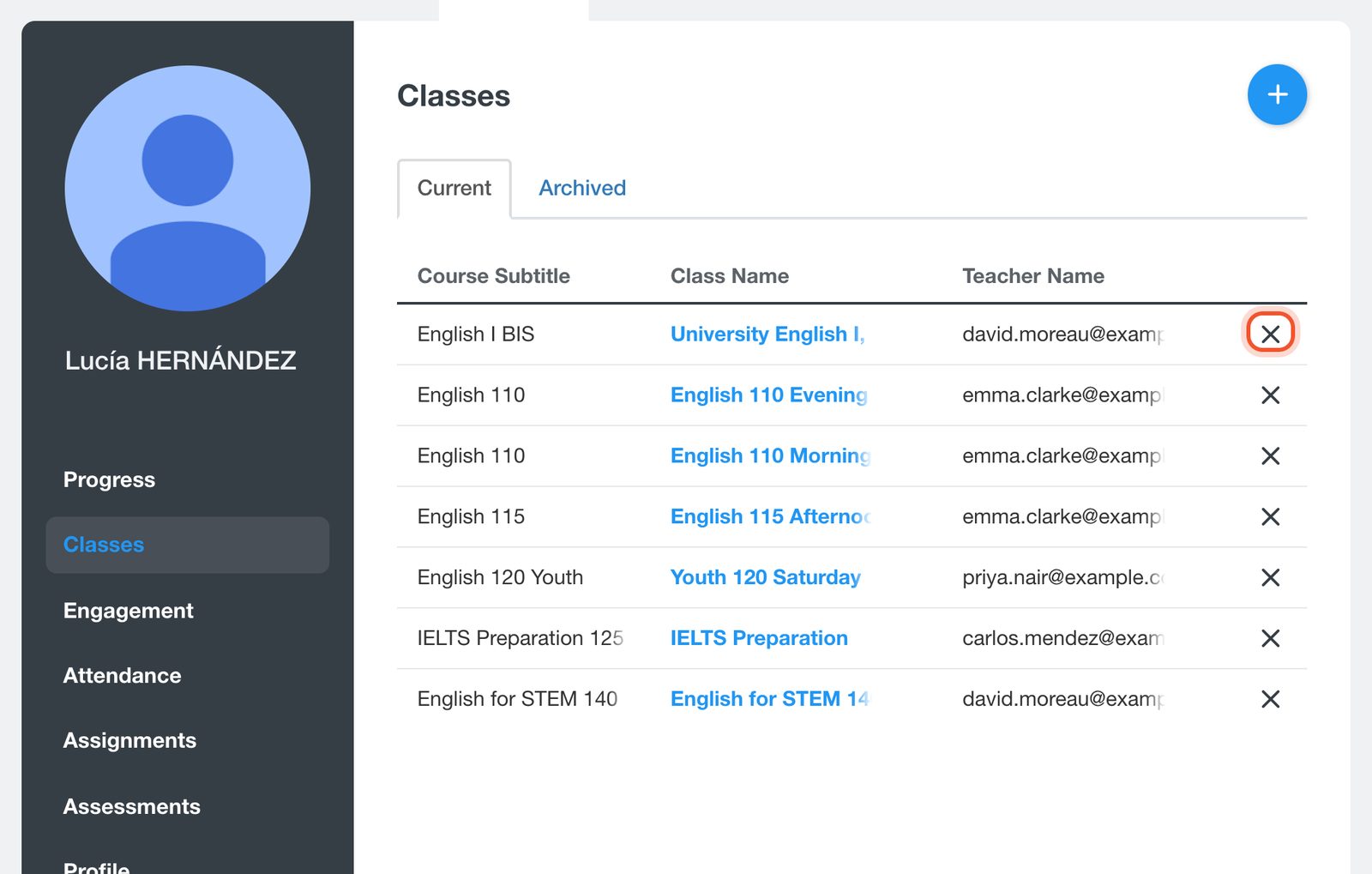
La rimozione toglie lo studente solo da quella classe. Il suo account resta nella vostra scuola, con le eventuali altre classi.
Rimuovere più studenti da una classe
Aprite il Dashboard, fate clic su Classes, aprite la classe, poi fate clic su Class List. Fate clic sulla X alla fine della riga di uno studente, oppure spuntate più studenti e scegliete Remove in With Selected.
Reinserire uno studente rimosso
Nella Class List della classe, aprite la scheda Removed e fate clic sul + accanto allo studente. Per ripristinarne diversi insieme, spuntateli e scegliete Restore in With Selected.
Anche i docenti possono rimuovere studenti dalle proprie classi. Consultate Aggiungere studenti alla classe.


