
Администрирование школы
Перевод учащегося в другую группу или удаление из группы
Добавьте учащегося в новую группу и удалите его из старой на странице Classes учащегося.
Отдельной кнопки перевода нет. Чтобы перевести учащегося, добавьте его в новую группу, а затем удалите из старой.
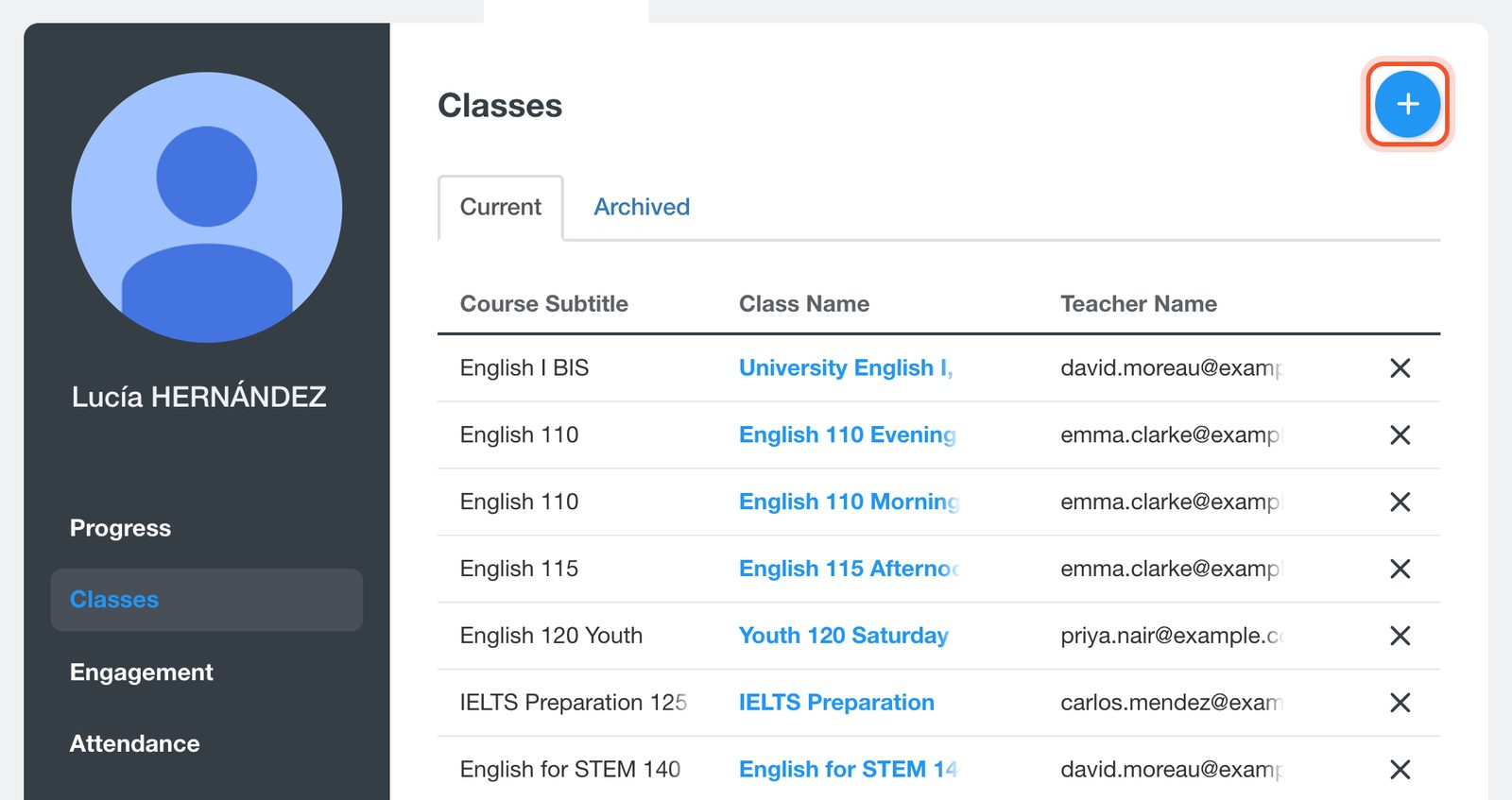
Откройте Dashboard, нажмите Students, откройте карточку учащегося, затем нажмите Classes. Нажмите кнопку + (Add to a class).
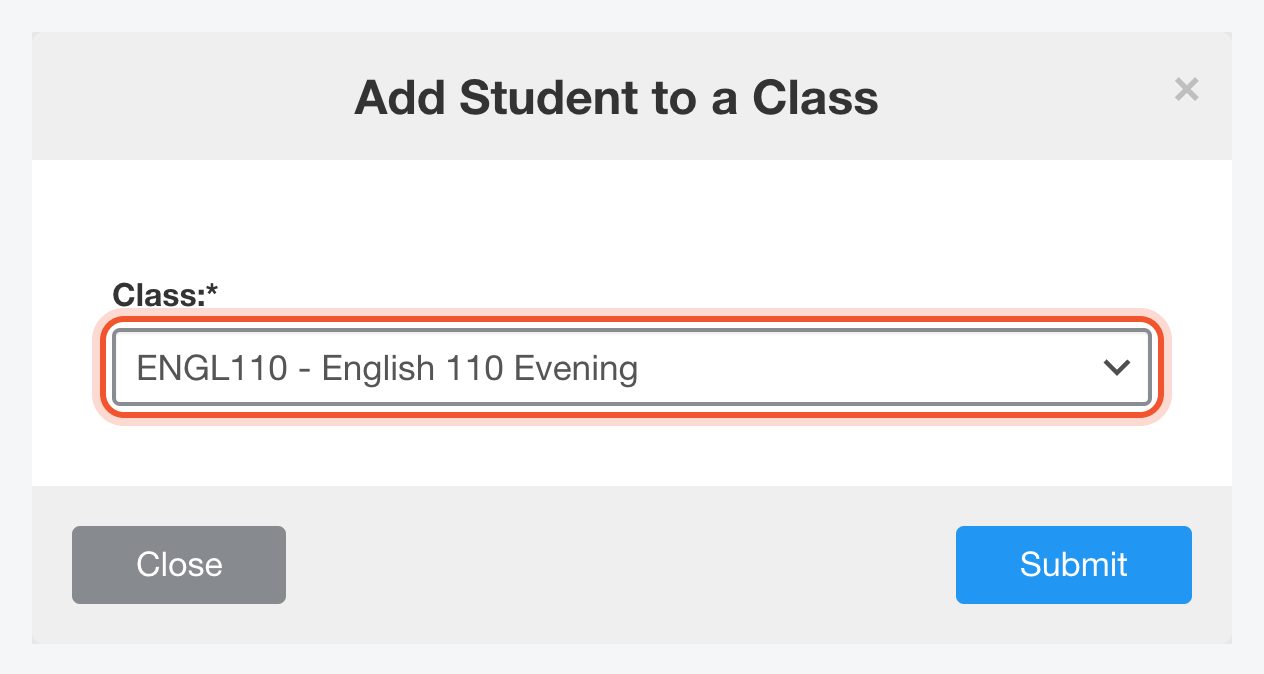
Выберите новую группу в поле Class и нажмите Submit.
В разделе Current нажмите X (Remove from Class) в конце строки старой группы.
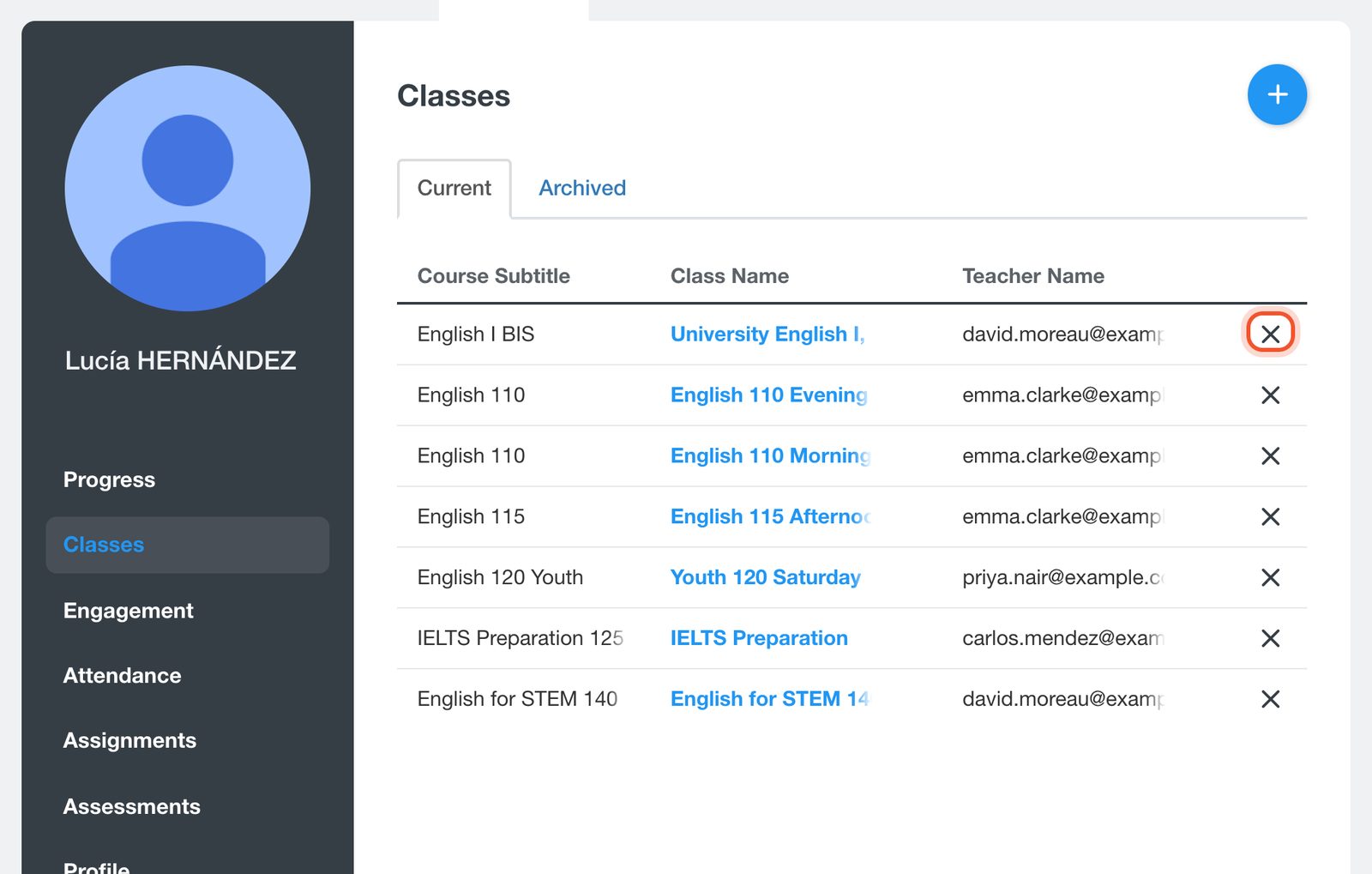
Удаление убирает учащегося только из этой группы. Его учетная запись остается в вашей школе вместе с другими группами.
Удаление нескольких учащихся из одной группы
Откройте Dashboard, нажмите Classes, откройте группу, затем нажмите Class List. Нажмите X в конце строки учащегося или отметьте нескольких учащихся и выберите Remove в меню With Selected.
Возвращение удаленного учащегося
В Class List группы откройте вкладку Removed и нажмите + рядом с учащимся. Чтобы восстановить нескольких учащихся сразу, отметьте их и выберите Restore в меню With Selected.
Преподаватели тоже могут удалять учащихся из своих групп. См. Добавление учащихся в группу.


