
学校の管理
生徒を別のクラスに移す、クラスから外す
生徒のClassesページで、新しいクラスに生徒を追加し、元のクラスから外します。
移動用の専用ボタンはありません。生徒を移すには、新しいクラスに追加してから、元のクラスから外します。
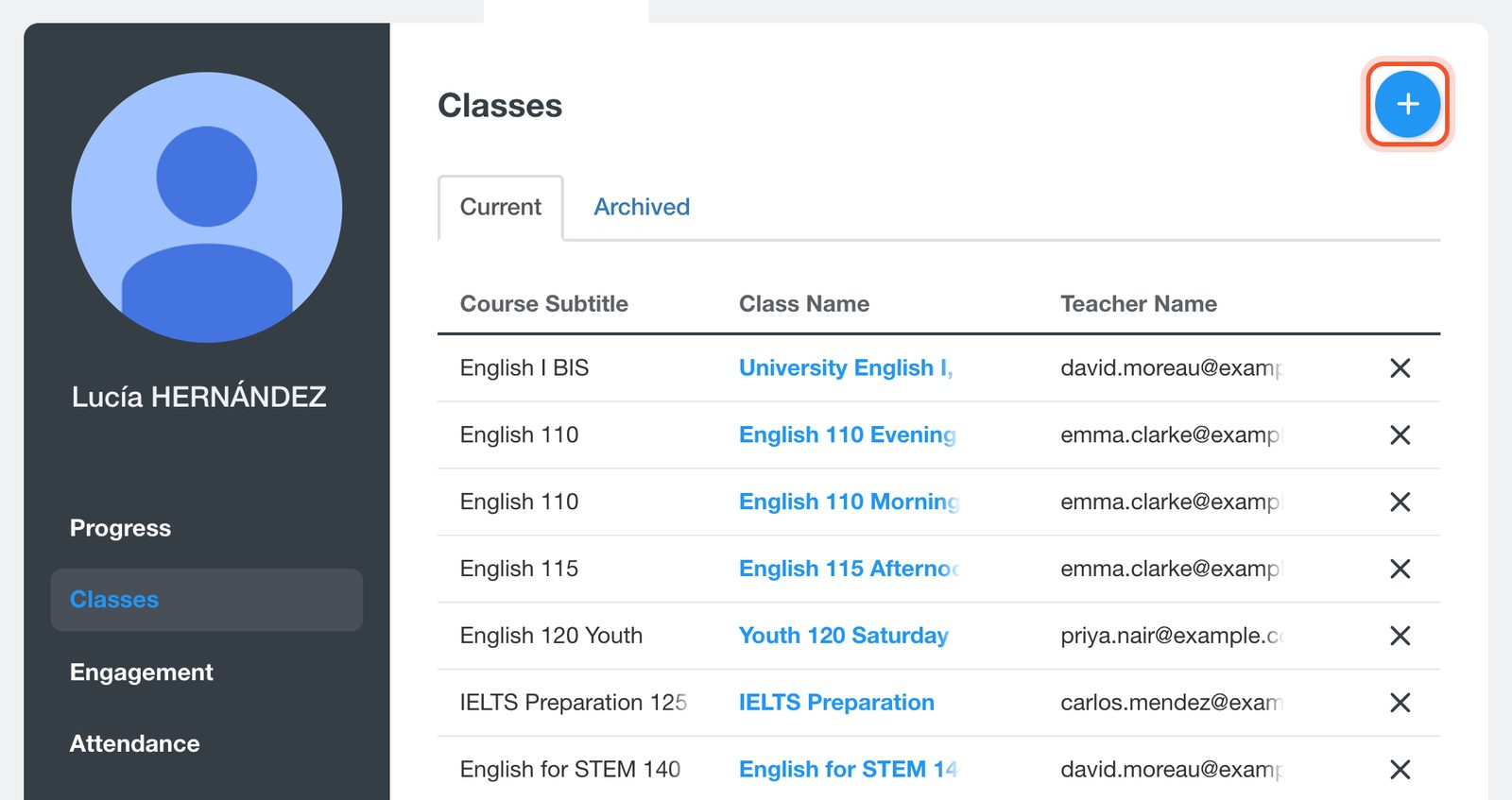
Dashboardを開いてStudentsをクリックし、生徒を開いてClassesをクリックします。+(Add to a class)ボタンをクリックします。
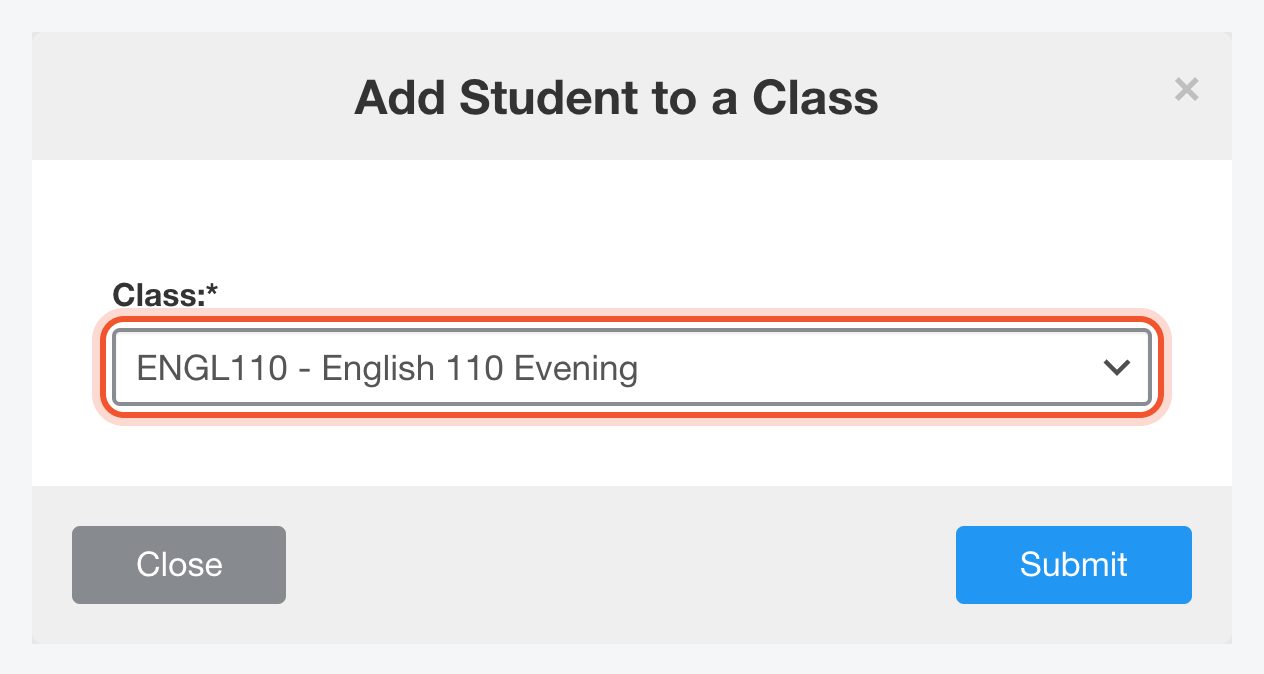
新しいClassを選び、Submitをクリックします。
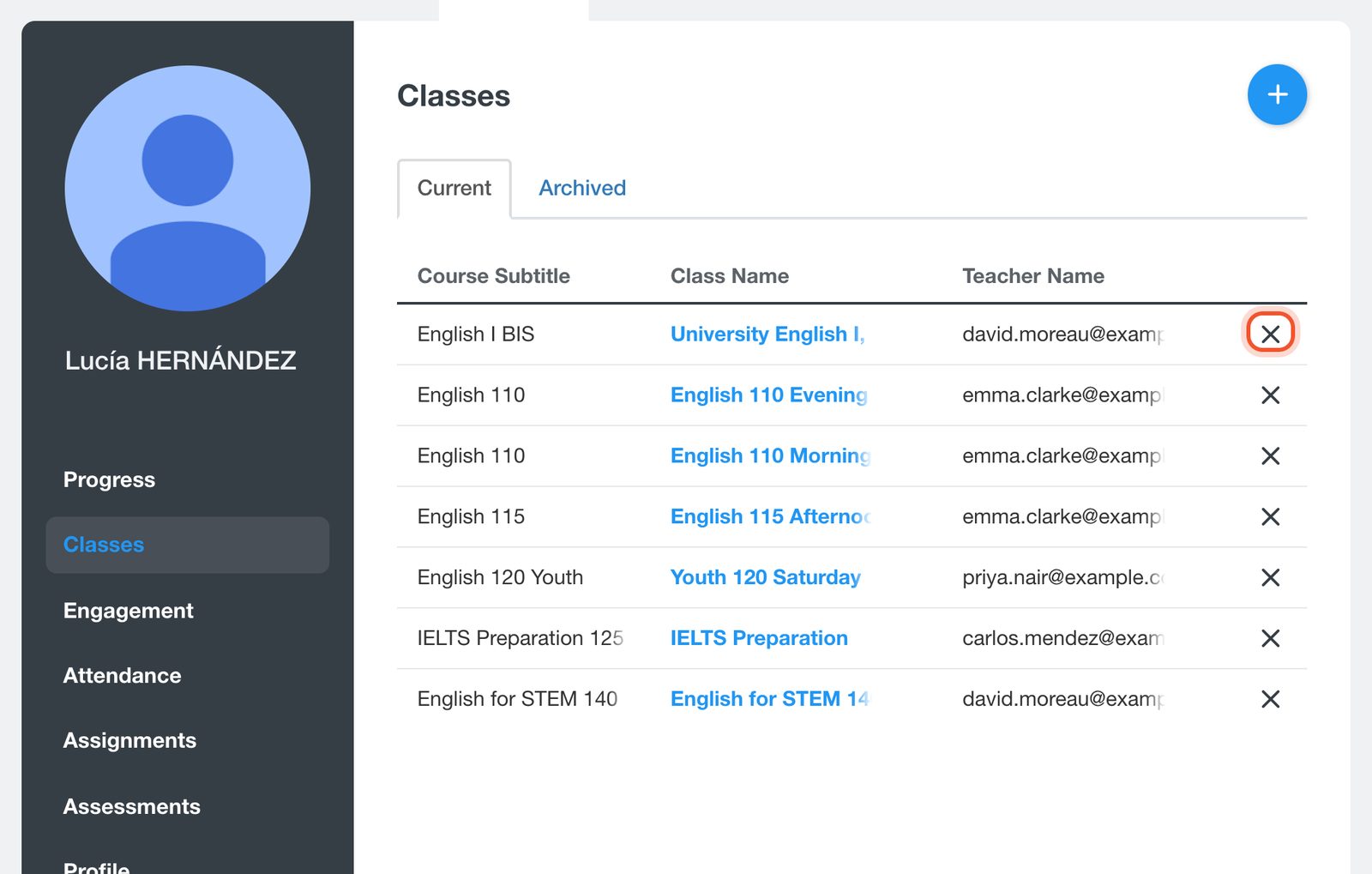
Currentで、元のクラスの行の末尾にあるX(Remove from Class)をクリックします。
生徒を外しても、外れるのはそのクラスだけです。アカウントは他のクラスとともに学校に残ります。
1つのクラスから複数の生徒を外す
Dashboardを開いてClassesをクリックし、クラスを開いてClass Listをクリックします。生徒の行の末尾にあるXをクリックするか、複数の生徒にチェックを入れてWith SelectedでRemoveを選びます。
外した生徒を元に戻す
クラスのClass ListでRemovedタブを開き、生徒の横にある+をクリックします。複数の生徒をまとめて戻すには、チェックを入れてWith SelectedでRestoreを選びます。
教師も、自分のクラスから生徒を外せます。クラスに生徒を追加するをご覧ください。


