
Administración escolar
Cambiar a un estudiante de grupo o quitarlo de un grupo
Agregue a un estudiante a su nuevo grupo y quítelo del anterior, desde la página Classes del estudiante.
No existe un botón único para cambiar de grupo. Para cambiar a un estudiante, agréguelo al nuevo grupo y después quítelo del anterior.
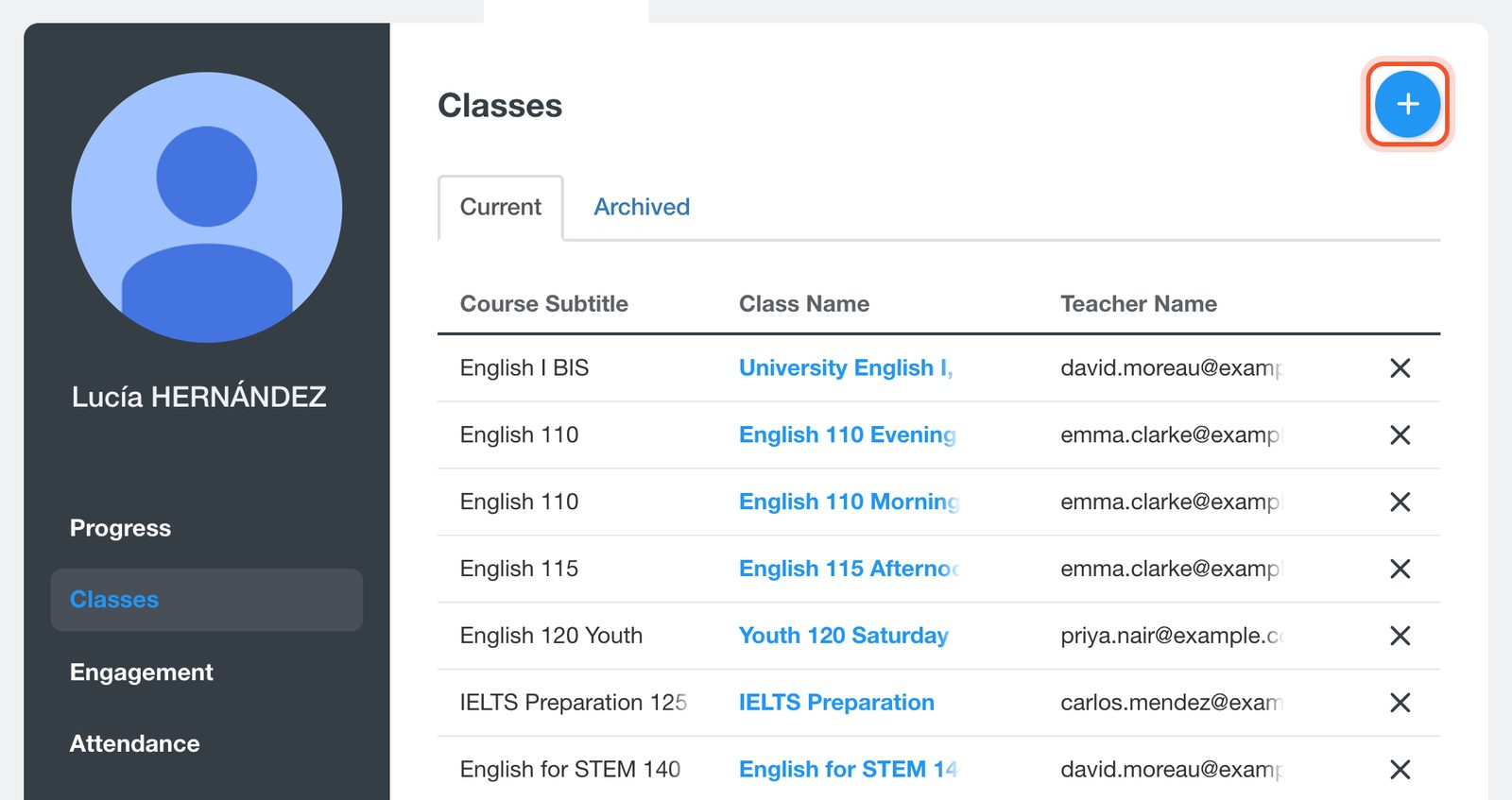
Abra el Dashboard, haga clic en Students (Estudiantes), abra el perfil del estudiante y después haga clic en Classes (Grupos). Haga clic en el botón + (Add to a class).
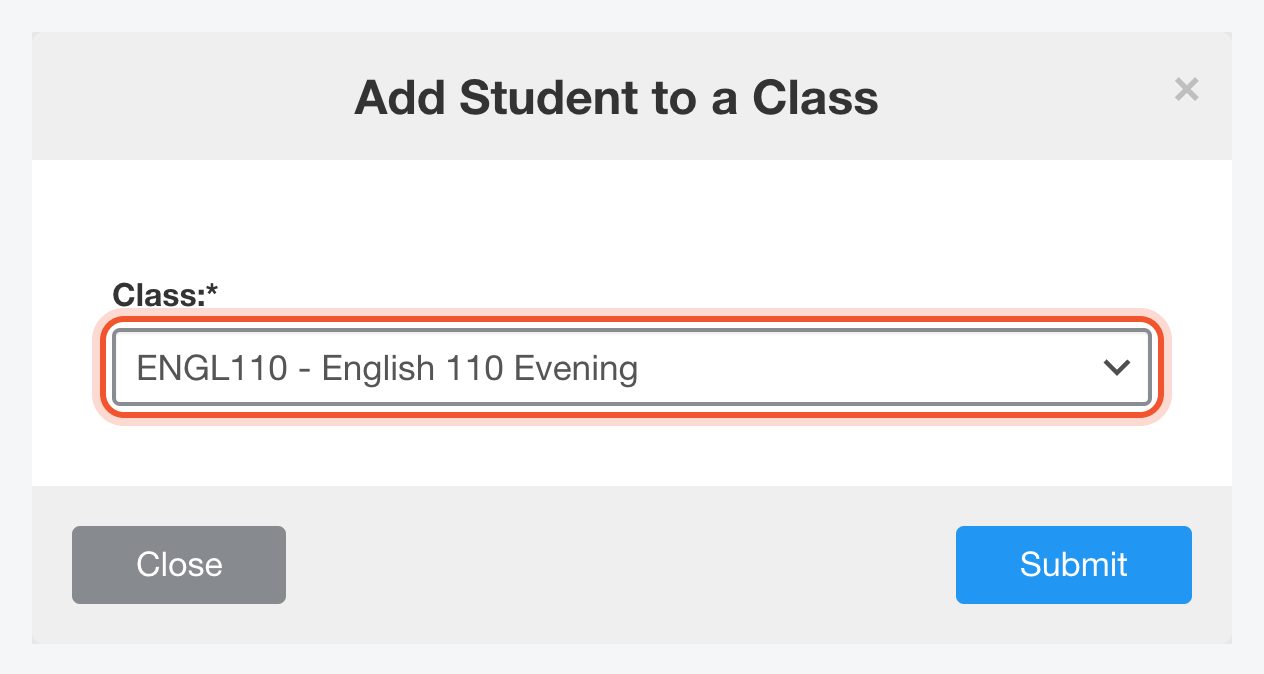
Elija el nuevo Class (Grupo) y haga clic en Submit.
En Current (Actuales), haga clic en la X (Remove from Class) al final de la fila del grupo anterior.
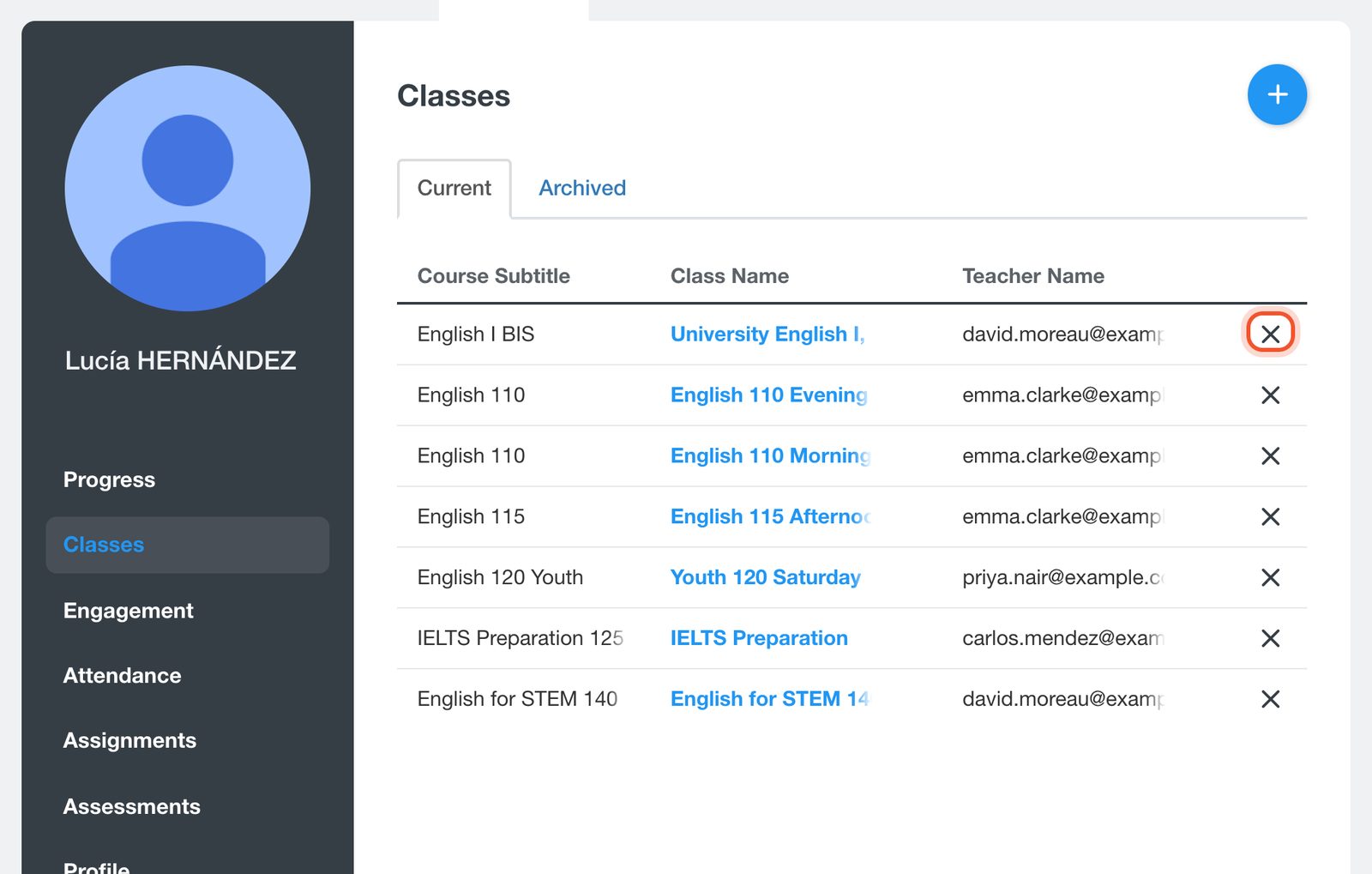
Quitar a un estudiante lo saca solo de ese grupo. Su cuenta permanece en su escuela, con sus demás grupos.
Quitar a varios estudiantes de un grupo
Abra el Dashboard, haga clic en Classes, abra el grupo y después haga clic en Class List (Lista de clase). Haga clic en la X al final de la fila de un estudiante, o marque varios estudiantes y elija Remove en With Selected.
Volver a agregar a un estudiante quitado
En la Class List del grupo, abra la pestaña Removed y haga clic en el + junto al estudiante. Para restaurar a varios a la vez, márquelos y elija Restore en With Selected.
Los docentes también pueden quitar estudiantes de sus propios grupos. Consulte Agregar estudiantes a su grupo.


