
Administration de l’établissement
Transférer un élève dans une autre classe ou le retirer d’une classe
Ajoutez un élève à sa nouvelle classe et retirez-le de l’ancienne, depuis la page Classes de l’élève.
Il n’y a pas de bouton de transfert unique. Pour transférer un élève, ajoutez-le à la nouvelle classe, puis retirez-le de l’ancienne.
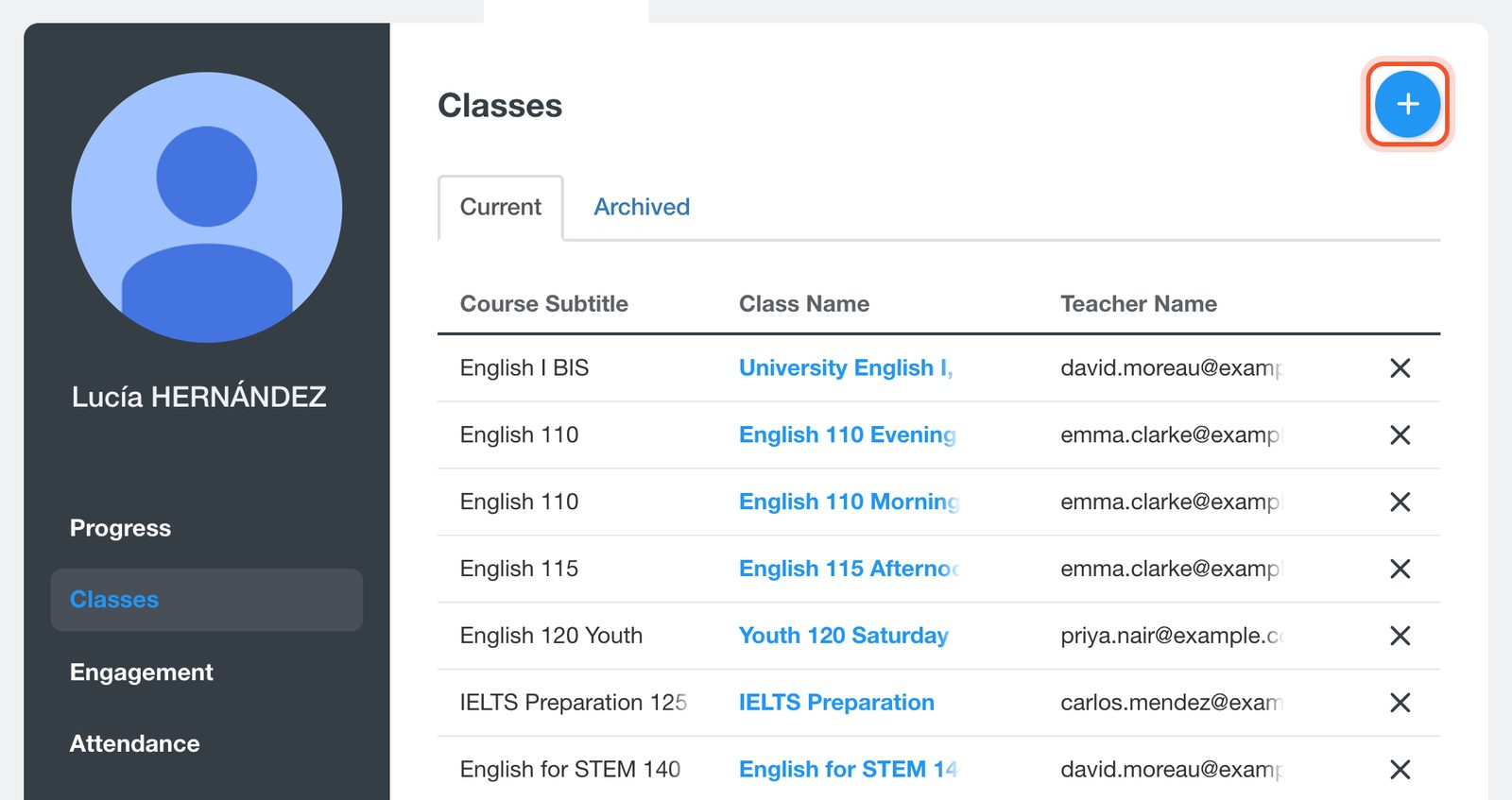
Ouvrez le Dashboard (tableau de bord), cliquez sur Students, ouvrez l’élève, puis cliquez sur Classes. Cliquez sur le bouton + (Add to a class).
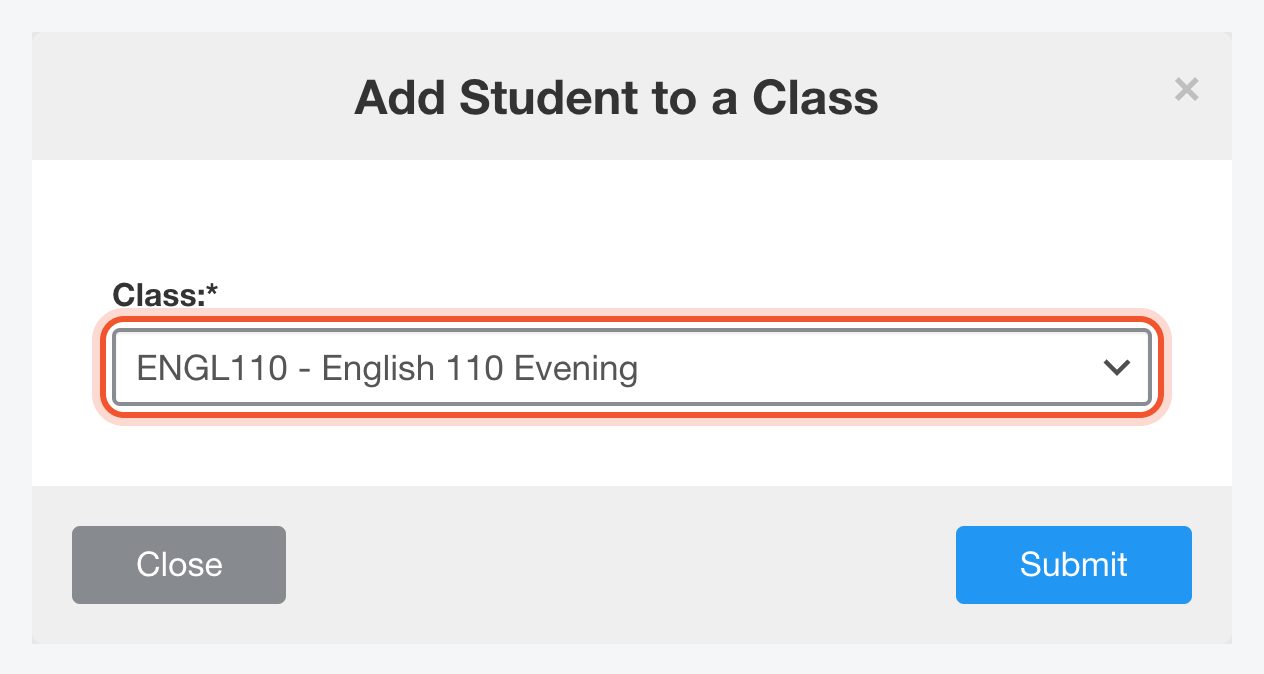
Choisissez la nouvelle Class et cliquez sur Submit.
Sous Current, cliquez sur le X (Remove from Class) au bout de la ligne de l’ancienne classe.
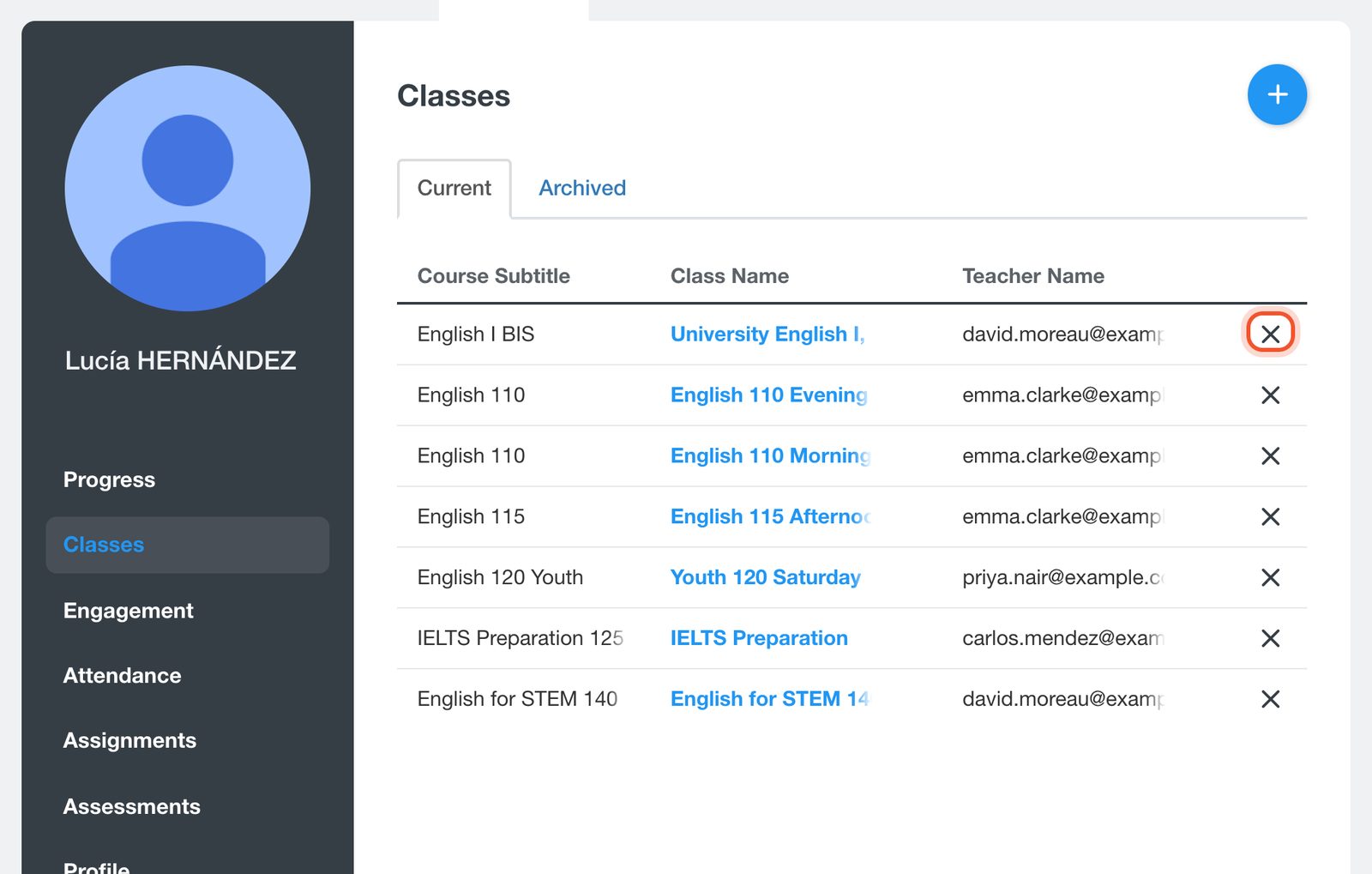
Retirer un élève le retire de cette classe seulement. Son compte reste dans votre établissement, avec ses autres classes.
Retirer plusieurs élèves d’une même classe
Ouvrez le Dashboard, cliquez sur Classes, ouvrez la classe, puis cliquez sur Class List. Cliquez sur le X au bout de la ligne d’un élève, ou cochez plusieurs élèves et choisissez Remove sous With Selected.
Réintégrer un élève retiré
Dans la Class List de la classe, ouvrez l’onglet Removed et cliquez sur le + à côté de l’élève. Pour en réintégrer plusieurs à la fois, cochez-les et choisissez Restore sous With Selected.
Les enseignants peuvent aussi retirer des élèves de leurs propres classes. Consultez Ajouter des élèves à votre classe.


