
Administração escolar
Transferir um aluno para outra turma ou removê-lo de uma turma
Adicione o aluno à nova turma e remova-o da antiga pela página Classes do aluno.
Não existe um botão único para transferir. Para transferir um aluno, adicione-o à nova turma e depois remova-o da antiga.
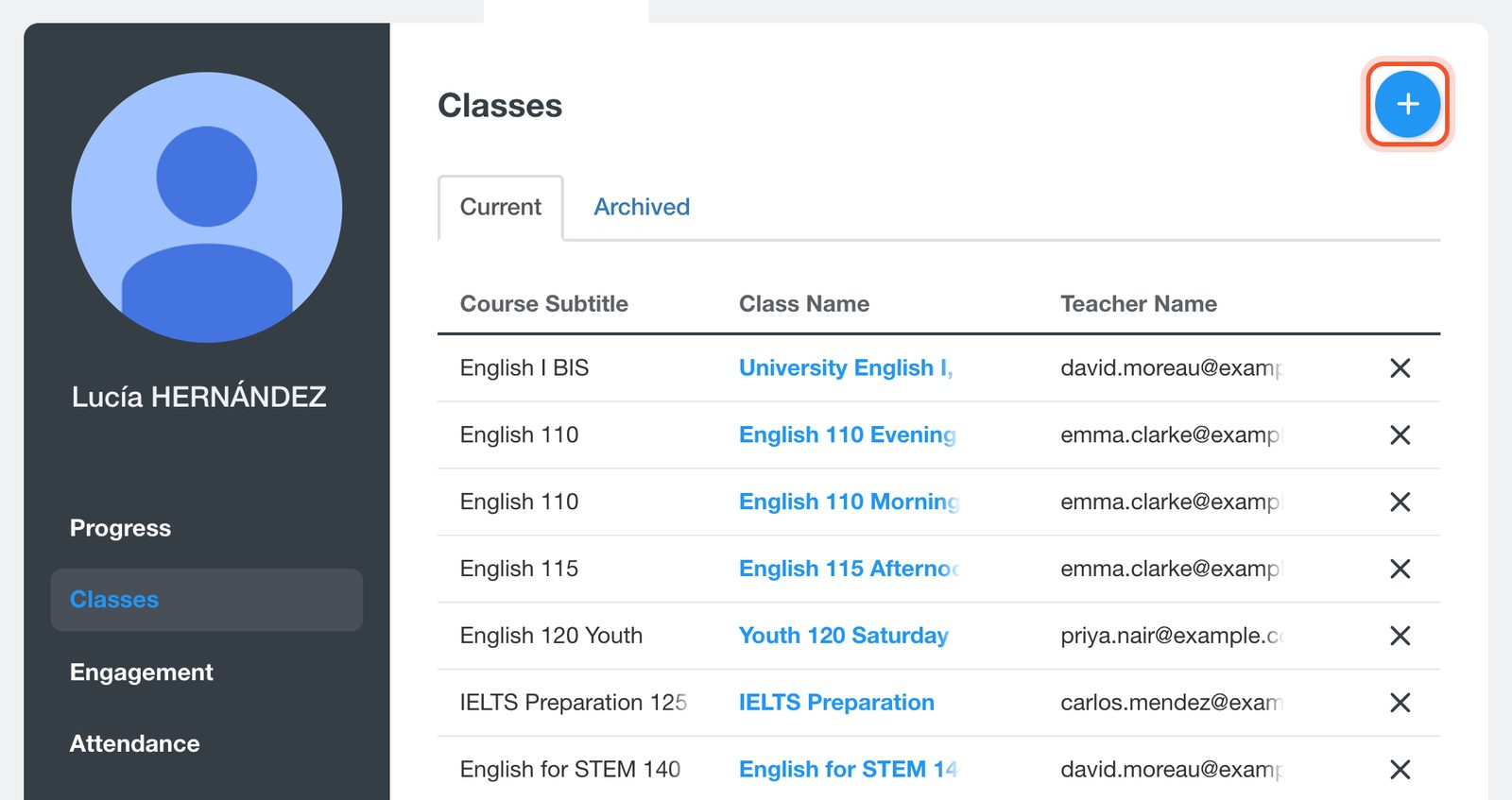
Abra o Dashboard, clique em Students (Alunos), abra o aluno e clique em Classes (Turmas). Clique no botão + (Add to a class).
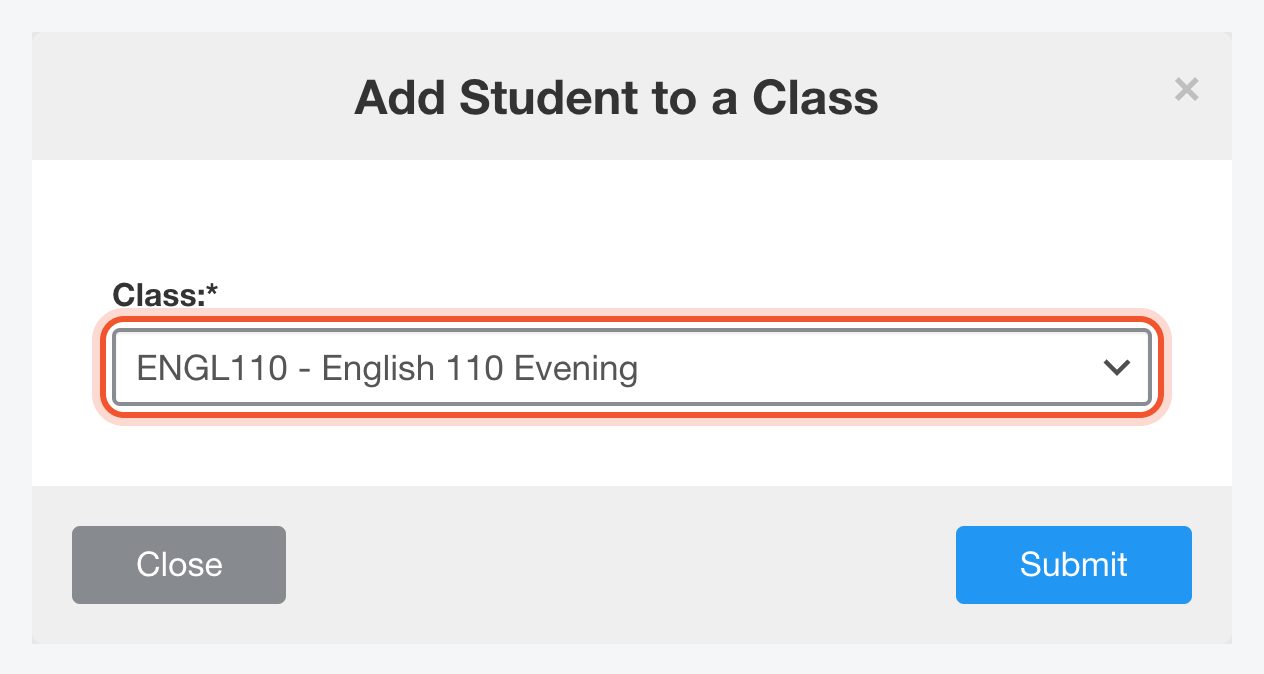
Escolha a nova Class (Turma) e clique em Submit (Enviar).
Em Current, clique no X (Remove from Class) no fim da linha da turma antiga.
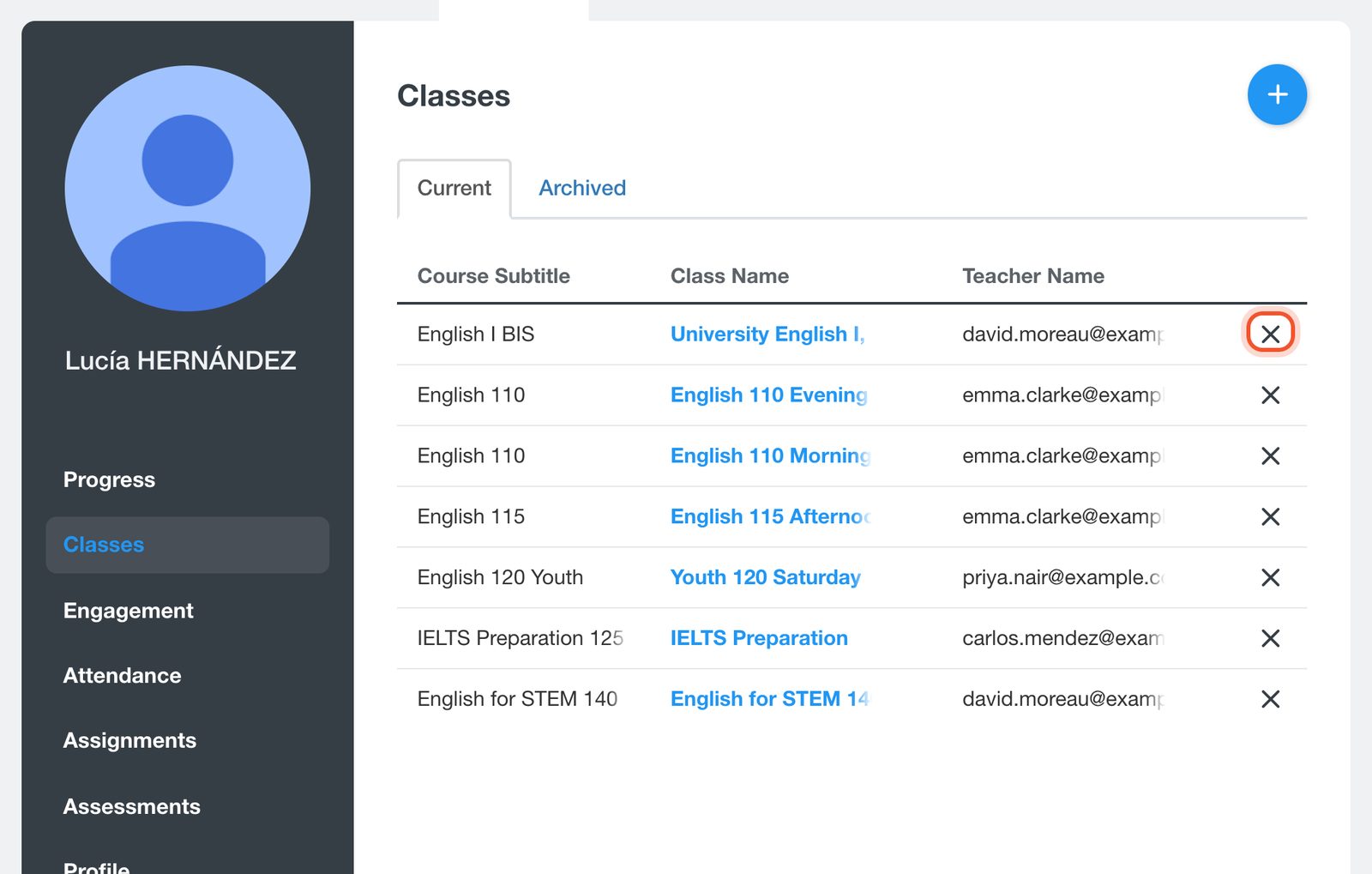
Remover um aluno o retira apenas daquela turma. A conta dele continua na sua escola, com as demais turmas.
Remover vários alunos de uma turma
Abra o Dashboard, clique em Classes, abra a turma e clique em Class List (Lista da turma). Clique no X no fim da linha de um aluno, ou marque vários alunos e escolha Remove em With Selected.
Recolocar um aluno removido
Na Class List da turma, abra a aba Removed e clique no + ao lado do aluno. Para restaurar vários de uma vez, marque-os e escolha Restore em With Selected.
Os professores também podem remover alunos das suas próprias turmas. Veja Adicionar alunos à sua turma.


