
학교 관리
학생을 다른 클래스로 옮기거나 클래스에서 삭제
학생의 Classes 페이지에서 새 클래스에 추가하고 이전 클래스에서 삭제합니다.
한 번에 옮기는 버튼은 없습니다. 학생을 옮기려면 새 클래스에 추가한 다음 이전 클래스에서 삭제합니다.
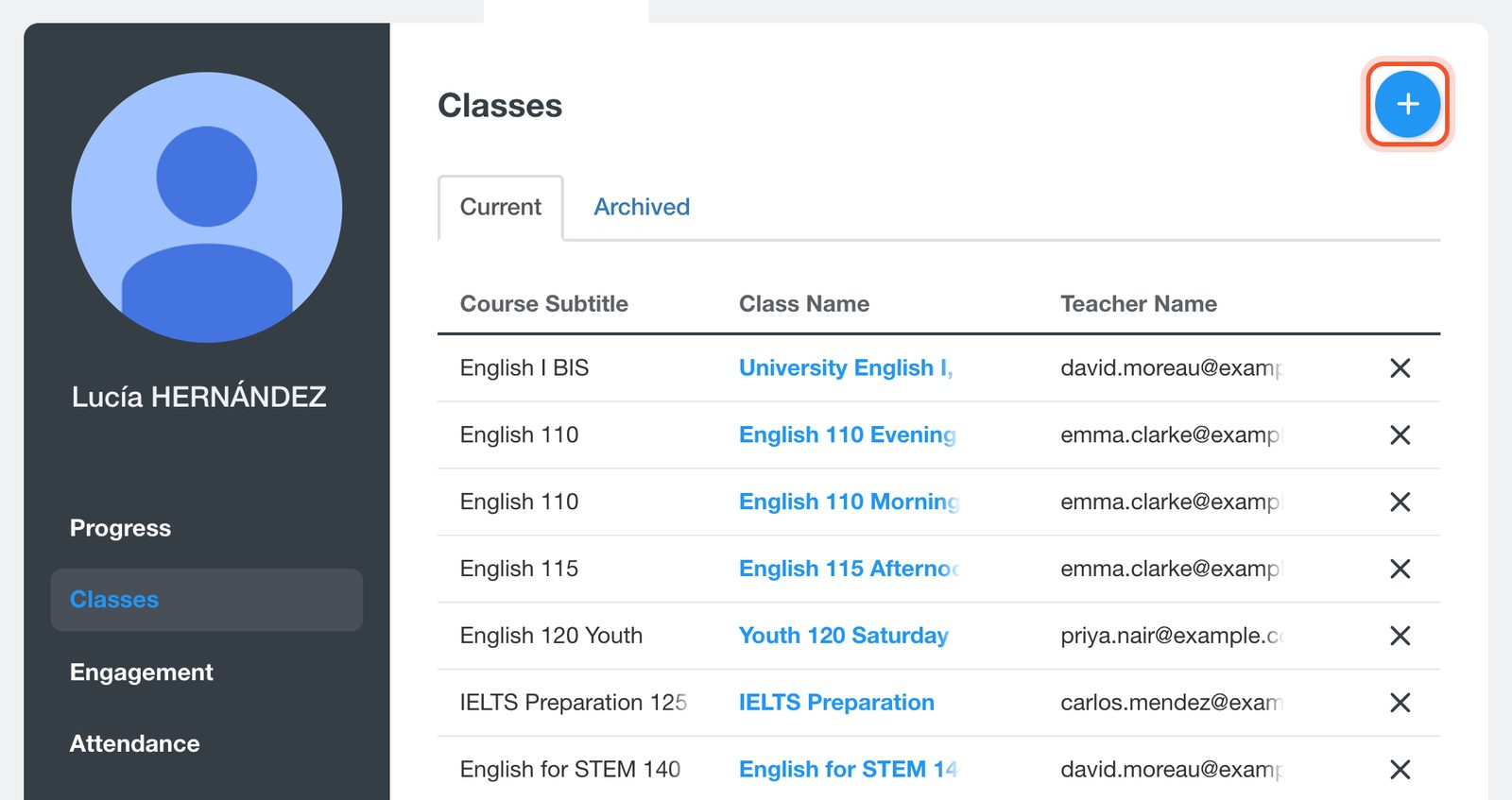
Dashboard(대시보드)를 열고 Students(학생)를 클릭한 다음, 학생을 열고 Classes(클래스)를 클릭합니다. +(Add to a class) 버튼을 클릭합니다.
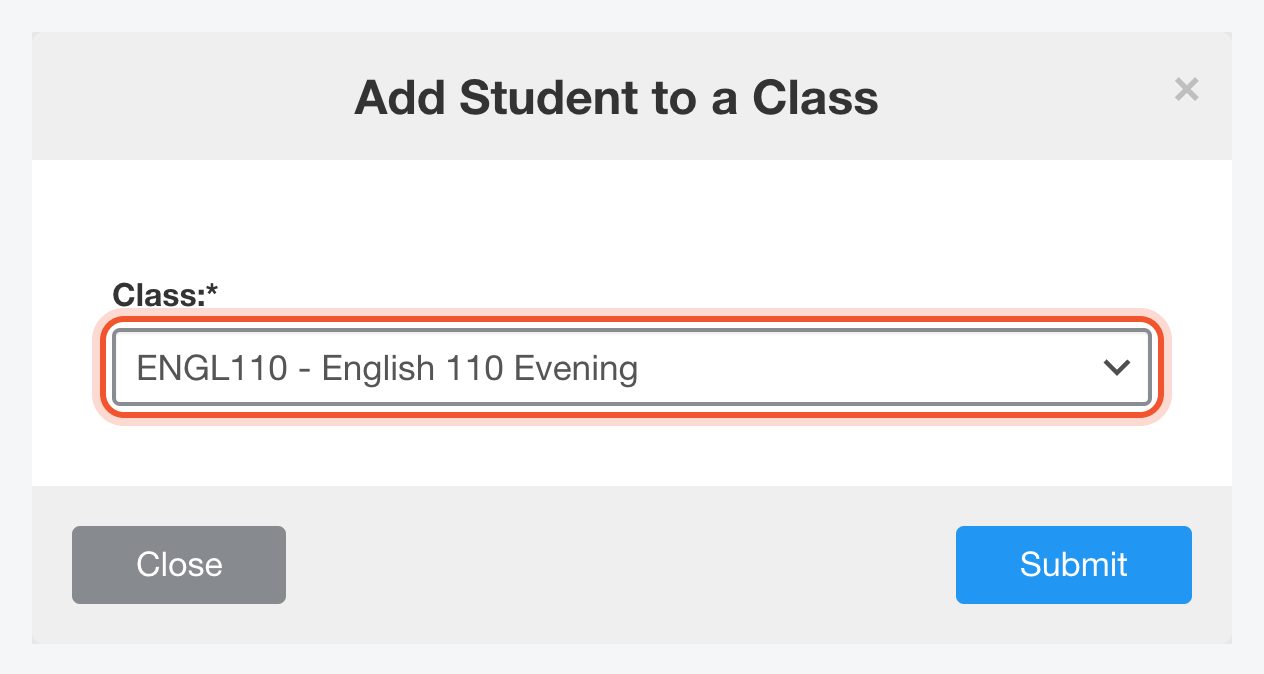
새 Class를 선택하고 Submit(제출)을 클릭합니다.
Current 아래에서 이전 클래스 행 끝의 X(Remove from Class)를 클릭합니다.
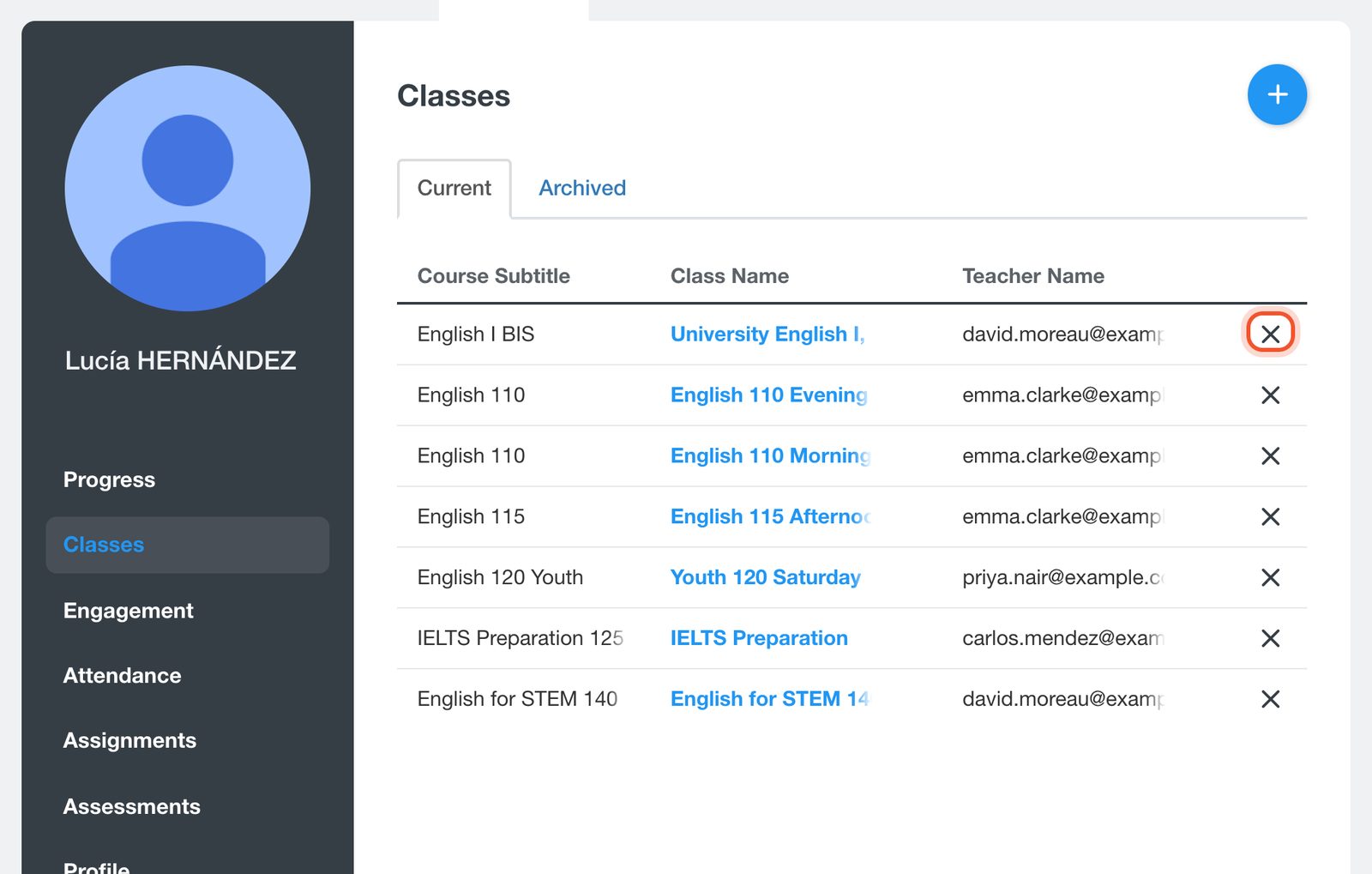
학생을 삭제하면 해당 클래스에서만 빠집니다. 계정은 다른 클래스와 함께 학교에 그대로 남습니다.
한 클래스에서 여러 학생 삭제
Dashboard를 열고 Classes를 클릭한 다음, 클래스를 열고 Class List(클래스 명단)를 클릭합니다. 학생 행 끝의 X를 클릭하거나, 여러 학생을 선택하고 With Selected 아래에서 Remove를 선택합니다.
삭제한 학생 복원
클래스의 Class List에서 Removed 탭을 열고 학생 옆의 +를 클릭합니다. 여러 학생을 한 번에 복원하려면 학생을 선택하고 With Selected 아래에서 Restore를 선택합니다.
교사도 자신의 클래스에서 학생을 삭제할 수 있습니다. 클래스에 학생 추가를 참고하십시오.


