
과제, 퀴즈, 성적
성적, 진도, 출결 확인
클래스별 점수, 코스 전체의 결과, 모든 출결 기록을 확인하고 PDF로 다운로드합니다.
클래스마다 해당 클래스의 점수와 출결이 표시됩니다. Me(내 정보) 페이지에는 모든 클래스의 결과와 출결이 모여 있습니다.
클래스에서
페이지 상단의 Classes(클래스)를 클릭하고 클래스를 엽니다. Assignments(과제)를 클릭하면 과제별 마감일과 Score(점수)가 표시됩니다.
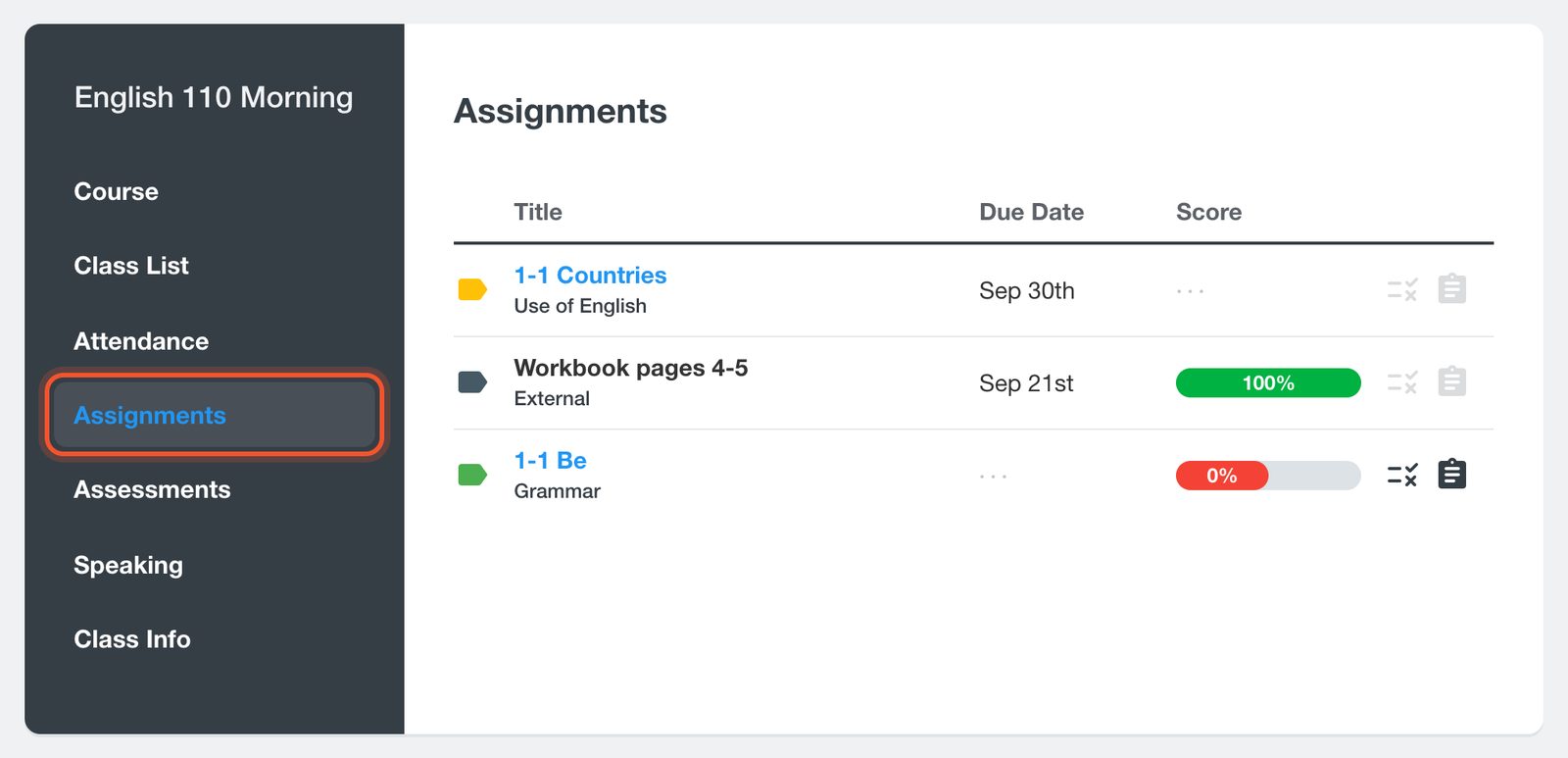
점수는 과제를 제출하면 표시됩니다. 폭이 좁은 휴대전화 화면에서는 Score 열이 숨겨지므로 휴대전화를 가로로 돌리거나 컴퓨터를 사용합니다.
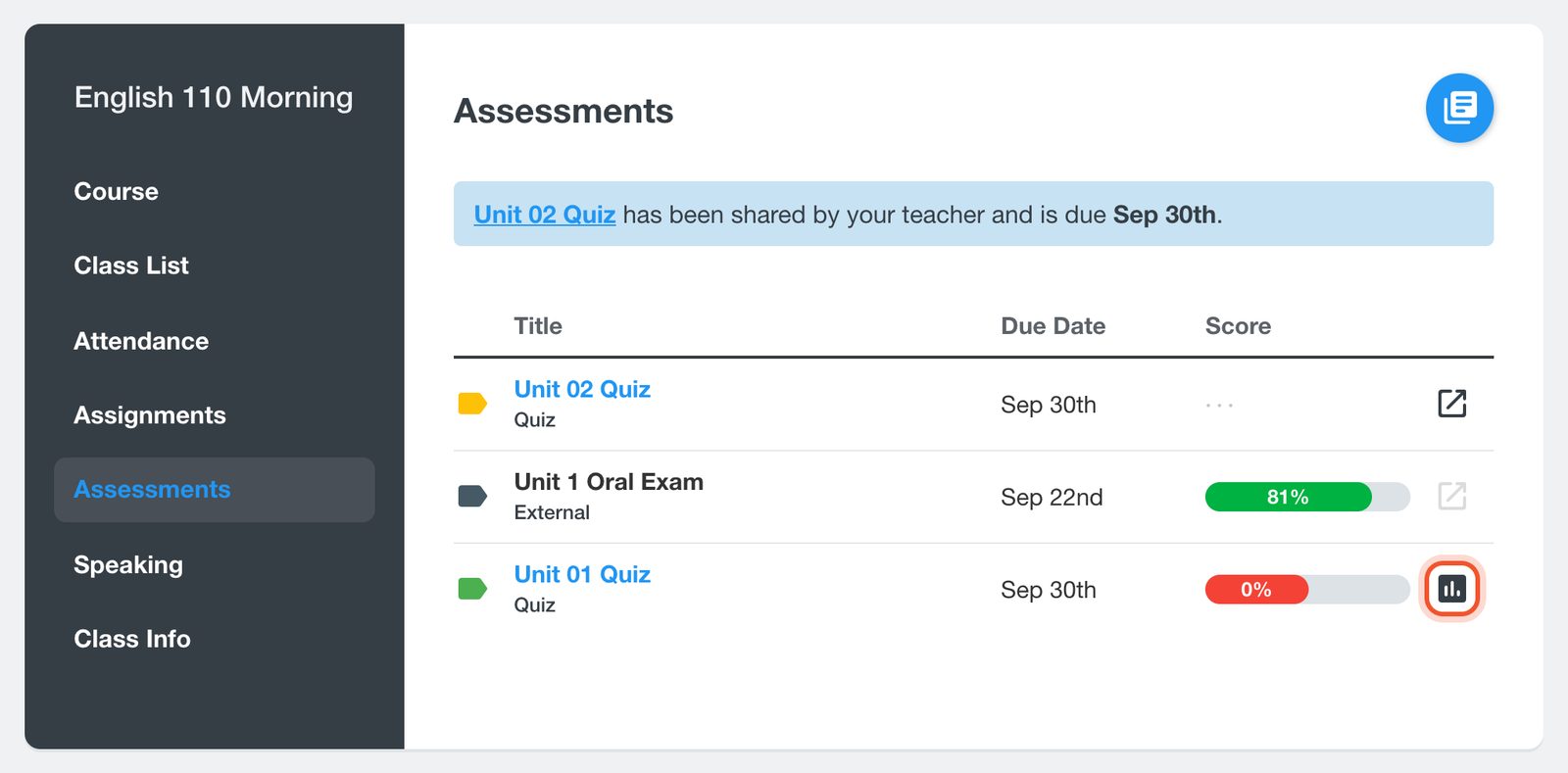
Assessments(평가)를 클릭하면 퀴즈와 시험이 표시됩니다. 결과를 보려면 해당 항목의 Results 버튼을 클릭합니다.
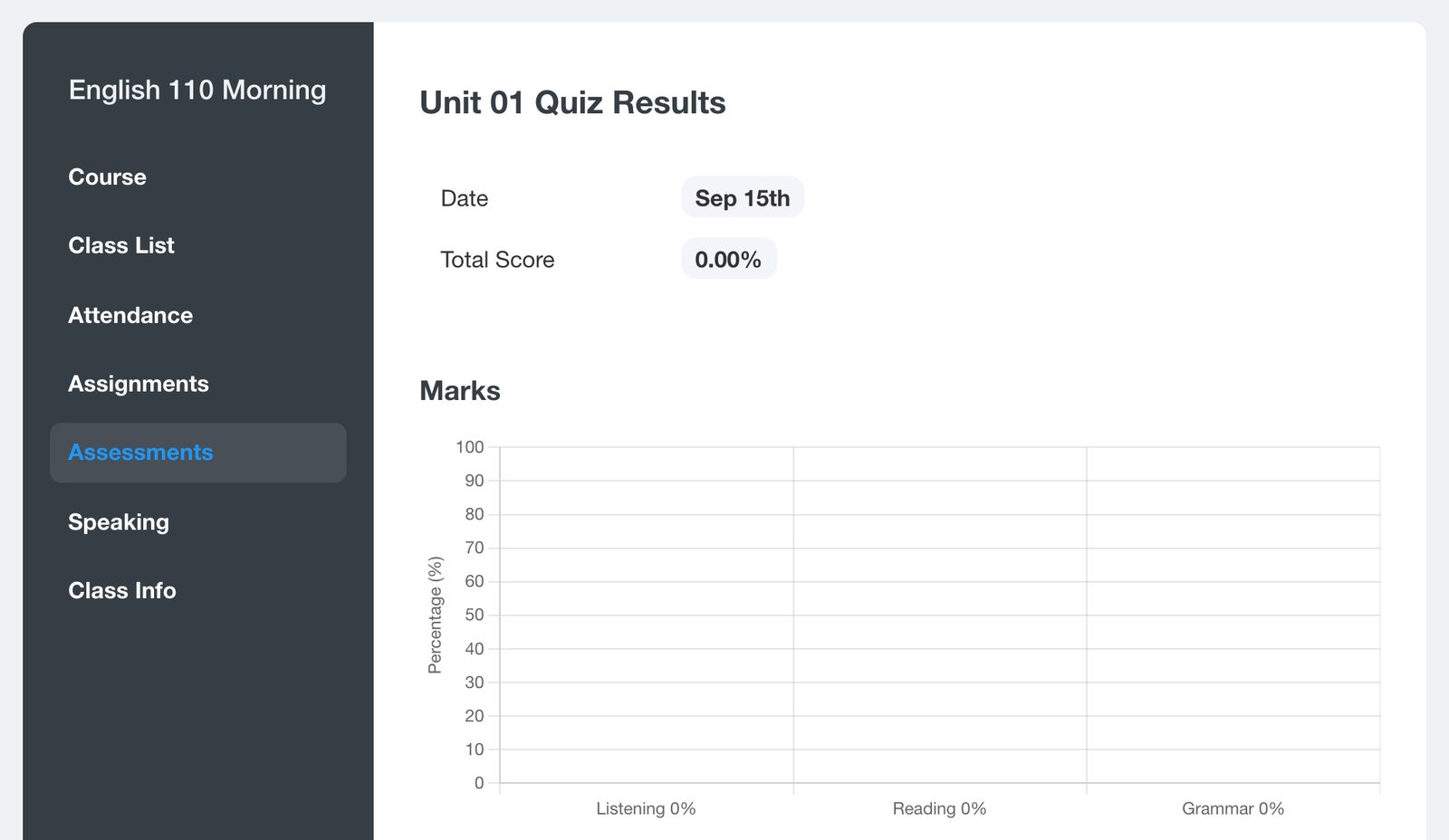
결과 페이지에 Total Score(총점)와 섹션별 Marks(점수)가 표시됩니다.
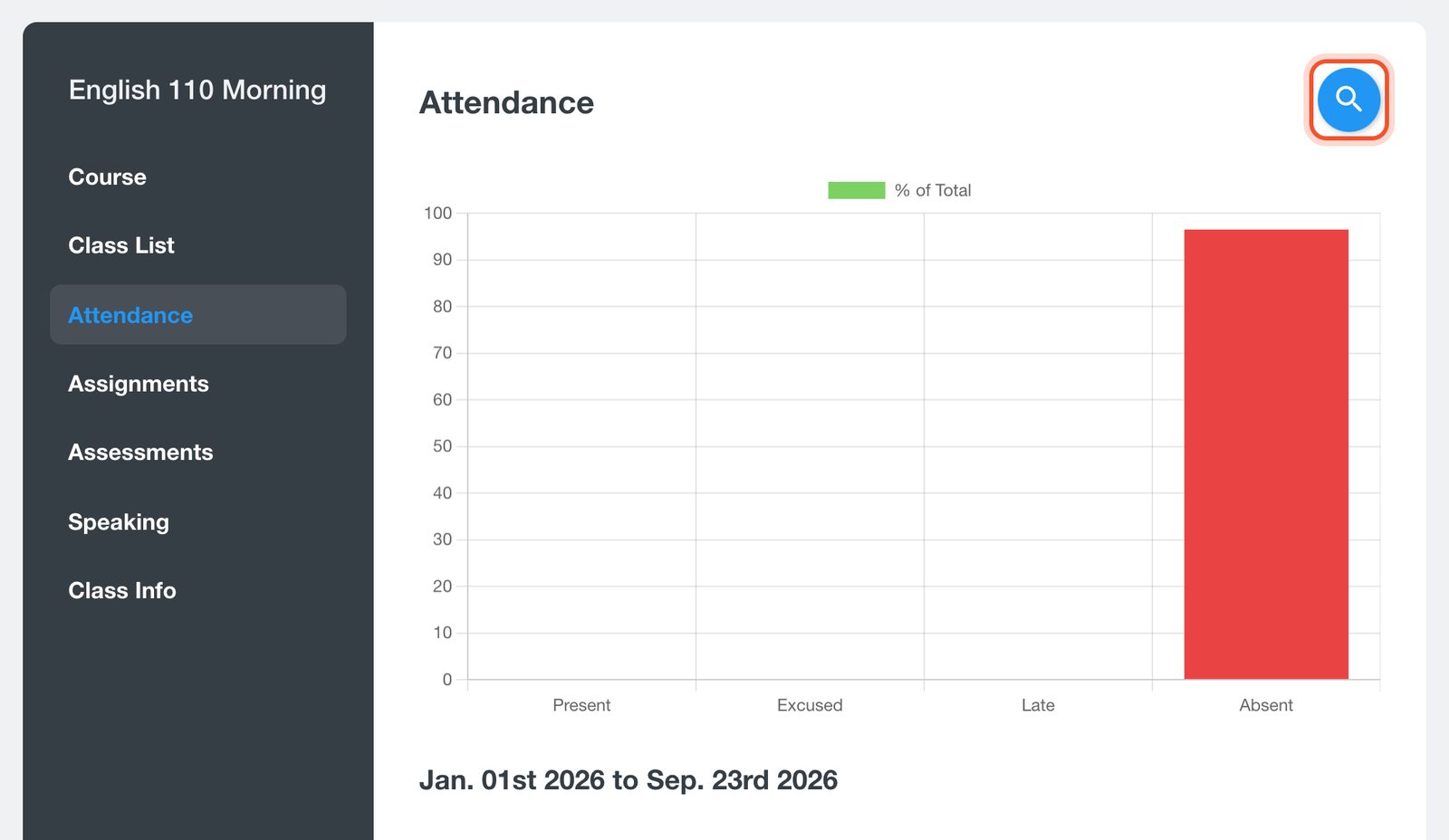
Attendance(출결)를 클릭하면 수업마다 Present(출석), Late(지각), Absent(결석), Excused(인정 결석) 중 어느 것이었는지 볼 수 있습니다. 페이지에는 지난 1주일이 표시됩니다. 다른 날짜를 보려면 Search Attendance 버튼(돋보기 아이콘)을 클릭하고 From과 To 날짜를 선택한 다음 Submit을 클릭합니다.
Me 페이지에서
오른쪽 위의 프로필 사진을 클릭한 다음 Me를 클릭합니다. Progress(진도)를 클릭하면 모든 코스의 퀴즈와 시험이 점수와 함께 표시됩니다.
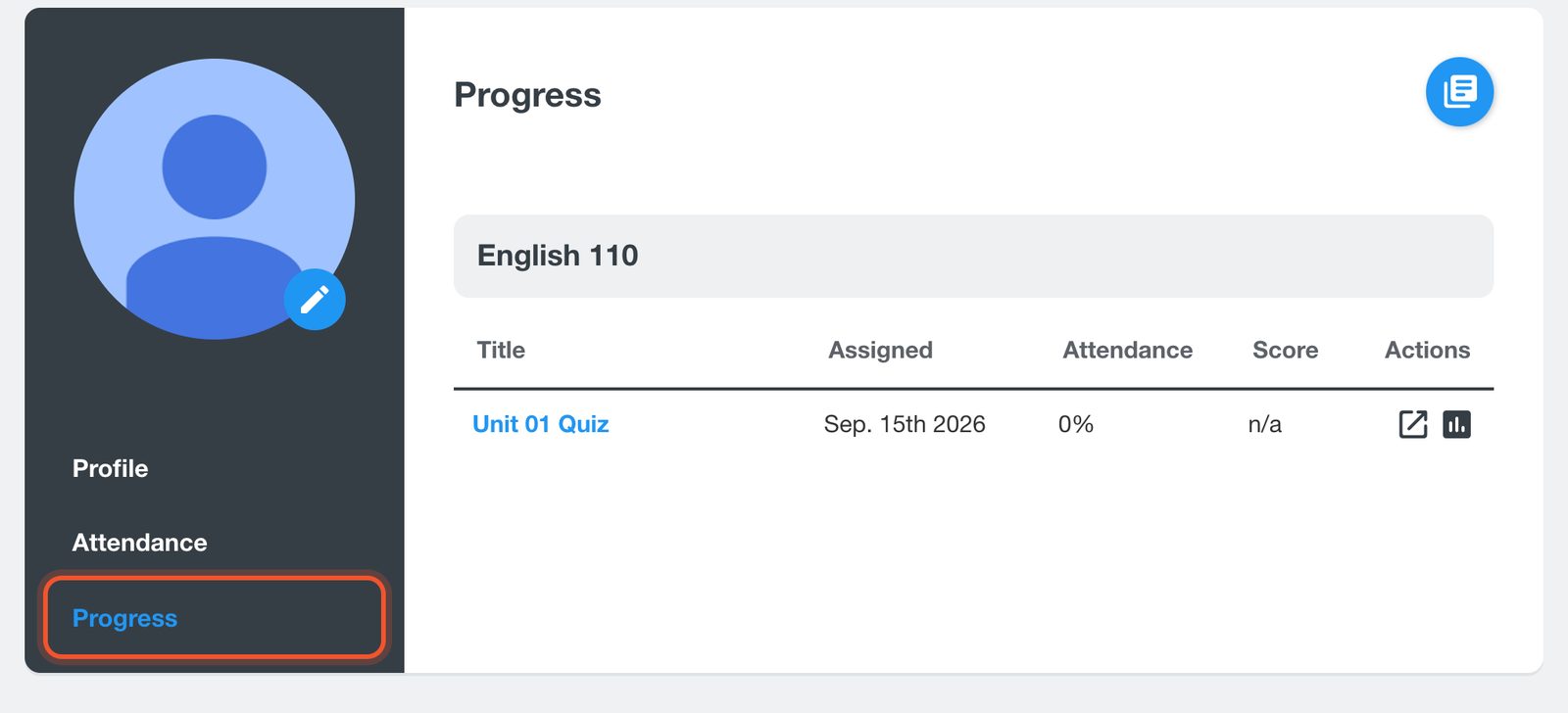
Download Transcript 버튼을 클릭하면 결과를 PDF로 저장합니다. 학교에서 수료증을 발급했다면 이곳에 Download Certificate 버튼도 표시됩니다.
Attendance를 클릭하면 모든 클래스의 출결이 표시됩니다. Search Attendance로 날짜를 바꾸고, Download Attendance로 목록을 PDF로 저장합니다.
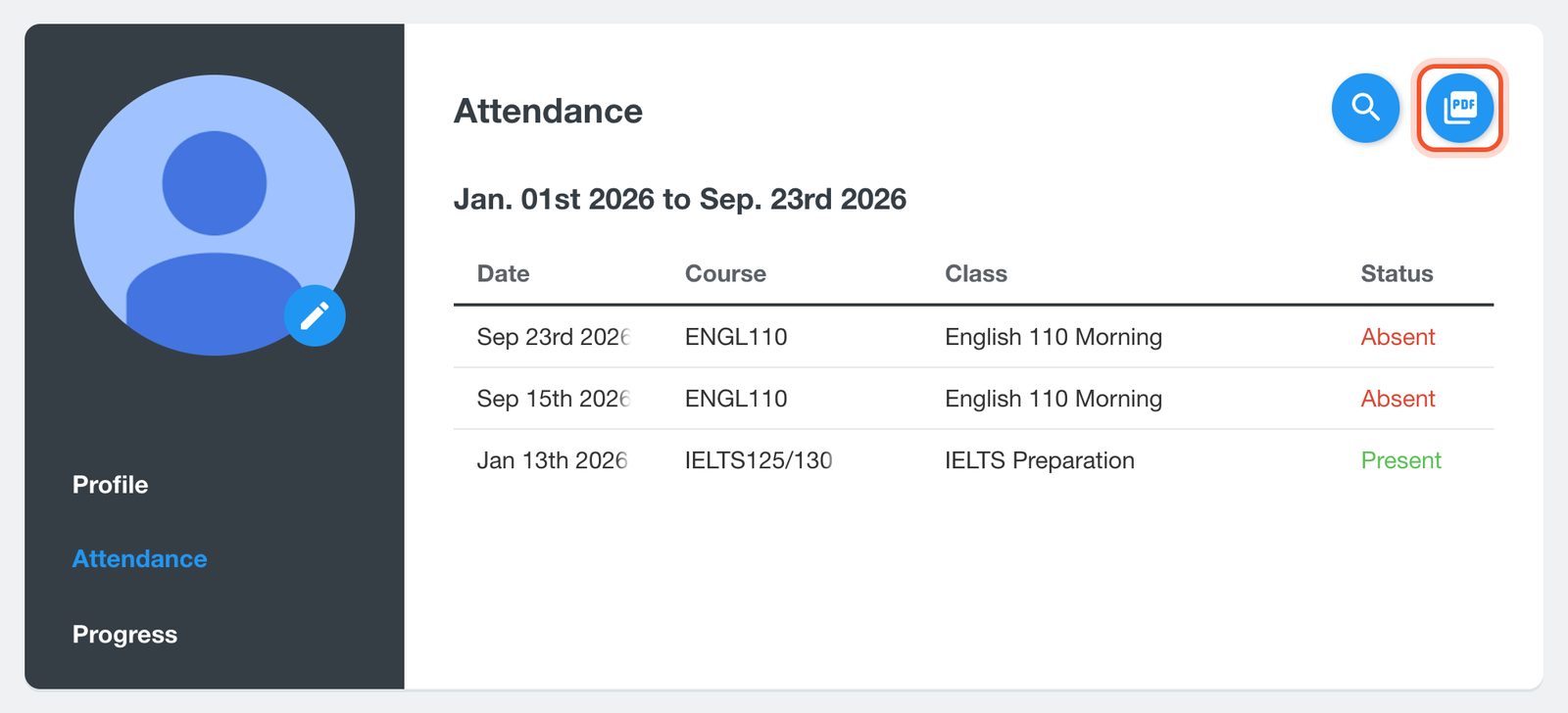
Me 페이지의 Progress와 Attendance 링크는 큰 화면용입니다. 휴대전화에서는 각 클래스 안에서 출결을 확인합니다.
점수나 출결 기록이 잘못된 것 같으면 담당 교사에게 문의하시기 바랍니다. 담당 교사나 학교만 수정할 수 있습니다.


