
Bài tập, bài kiểm tra và điểm số
Xem điểm số, tiến độ học tập và điểm danh
Xem điểm số của từng lớp, kết quả của bạn qua các khóa học và mọi bản ghi điểm danh, rồi tải chúng về dưới dạng PDF.
Mỗi lớp hiển thị điểm số và điểm danh riêng. Trang Me (Cá nhân) tổng hợp kết quả và điểm danh của bạn từ tất cả các lớp.
Trong lớp học
Nhấn Classes (Lớp học) ở đầu trang và mở lớp của bạn. Nhấn Assignments (Bài tập) để xem từng bài tập cùng hạn nộp và Score (Điểm) của bạn.
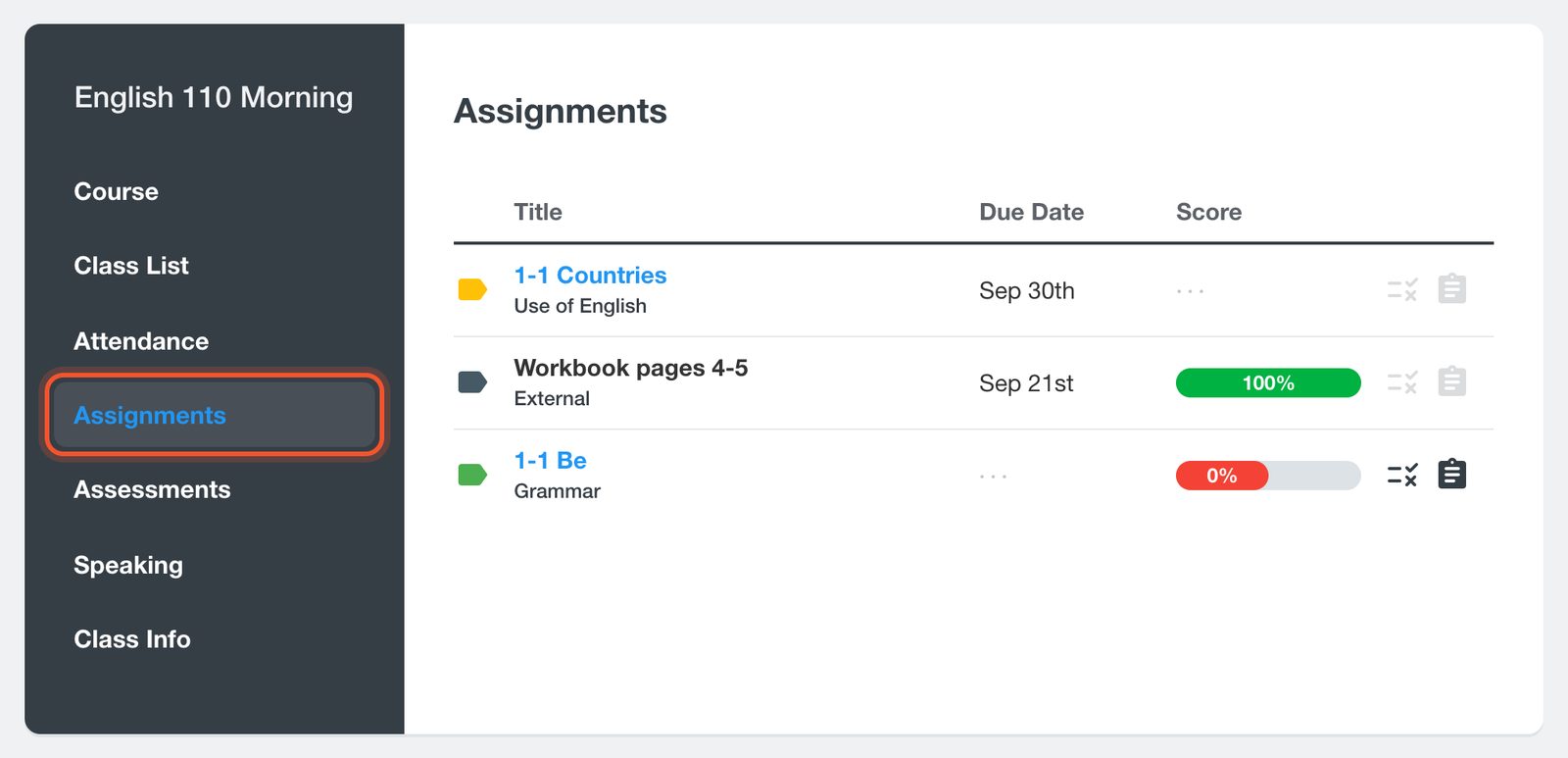
Điểm số xuất hiện sau khi bạn nộp bài. Cột Score bị ẩn trên màn hình điện thoại hẹp, vì vậy hãy xoay ngang điện thoại hoặc dùng máy tính.
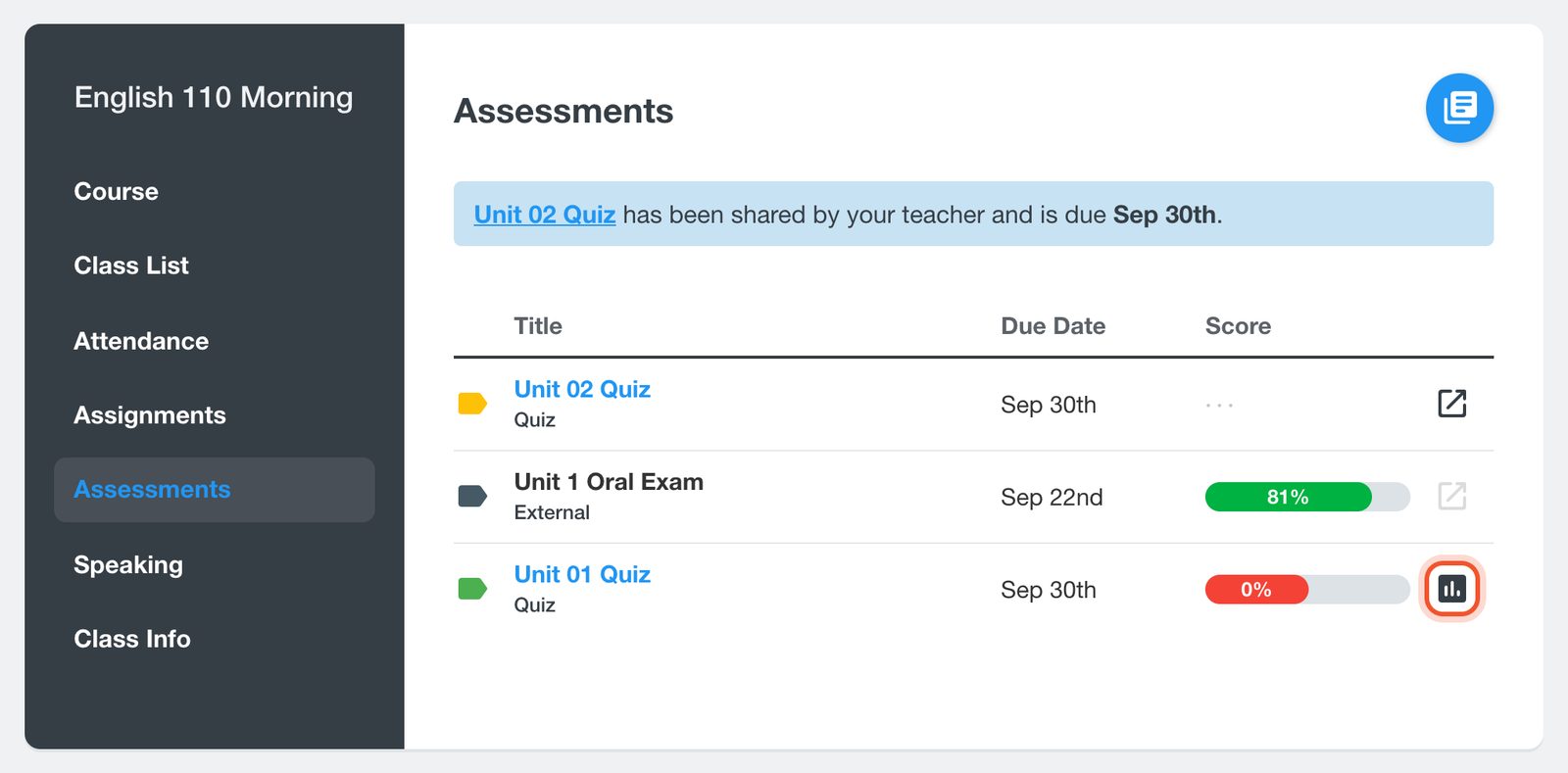
Nhấn Assessments (Bài kiểm tra) để xem các bài kiểm tra ngắn và bài thi. Để xem kết quả của một bài, nhấn nút Results (Kết quả) của bài đó.
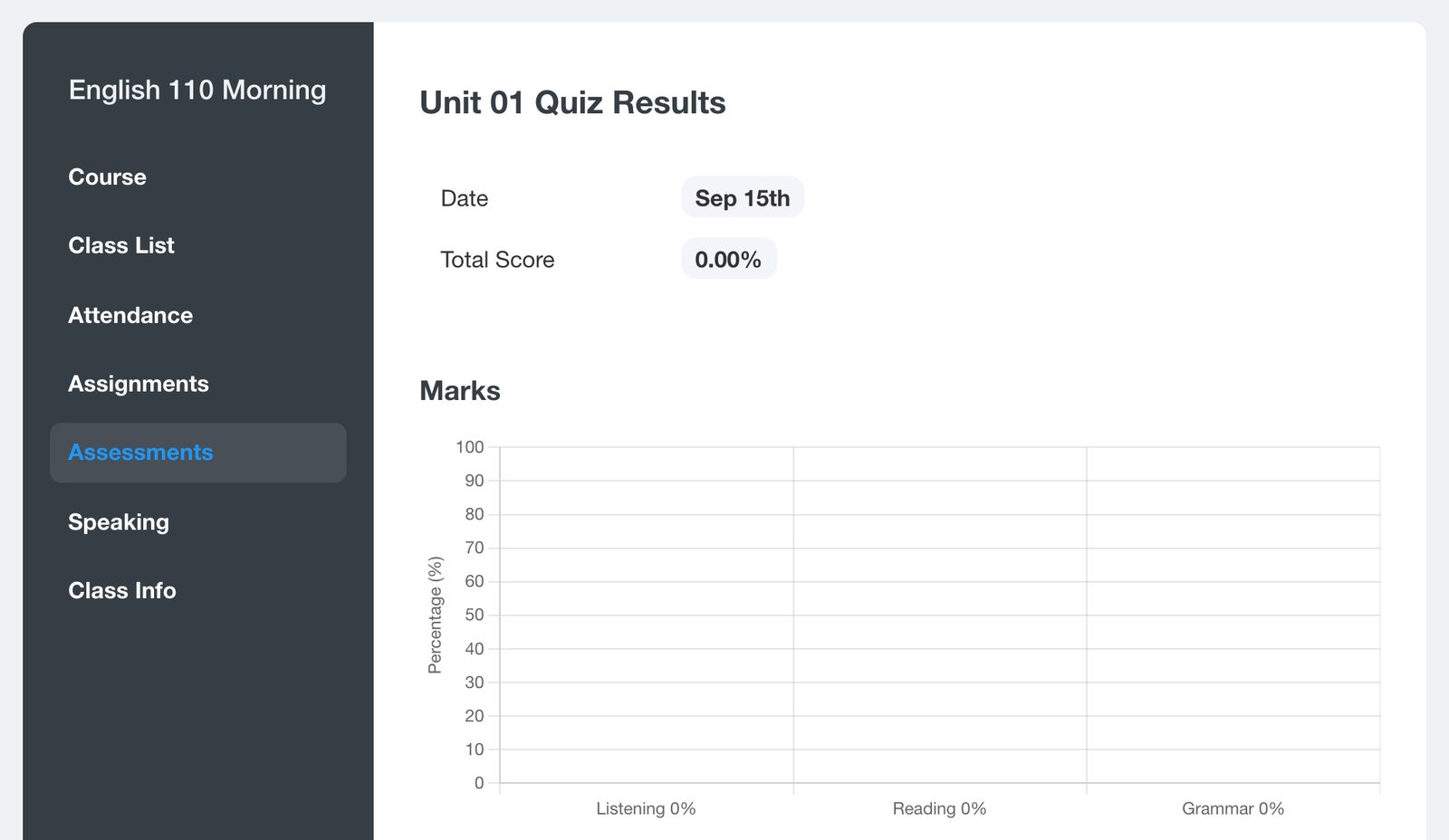
Trang kết quả hiển thị Total Score (Tổng điểm) và Marks (Điểm từng phần) của bạn cho từng phần.
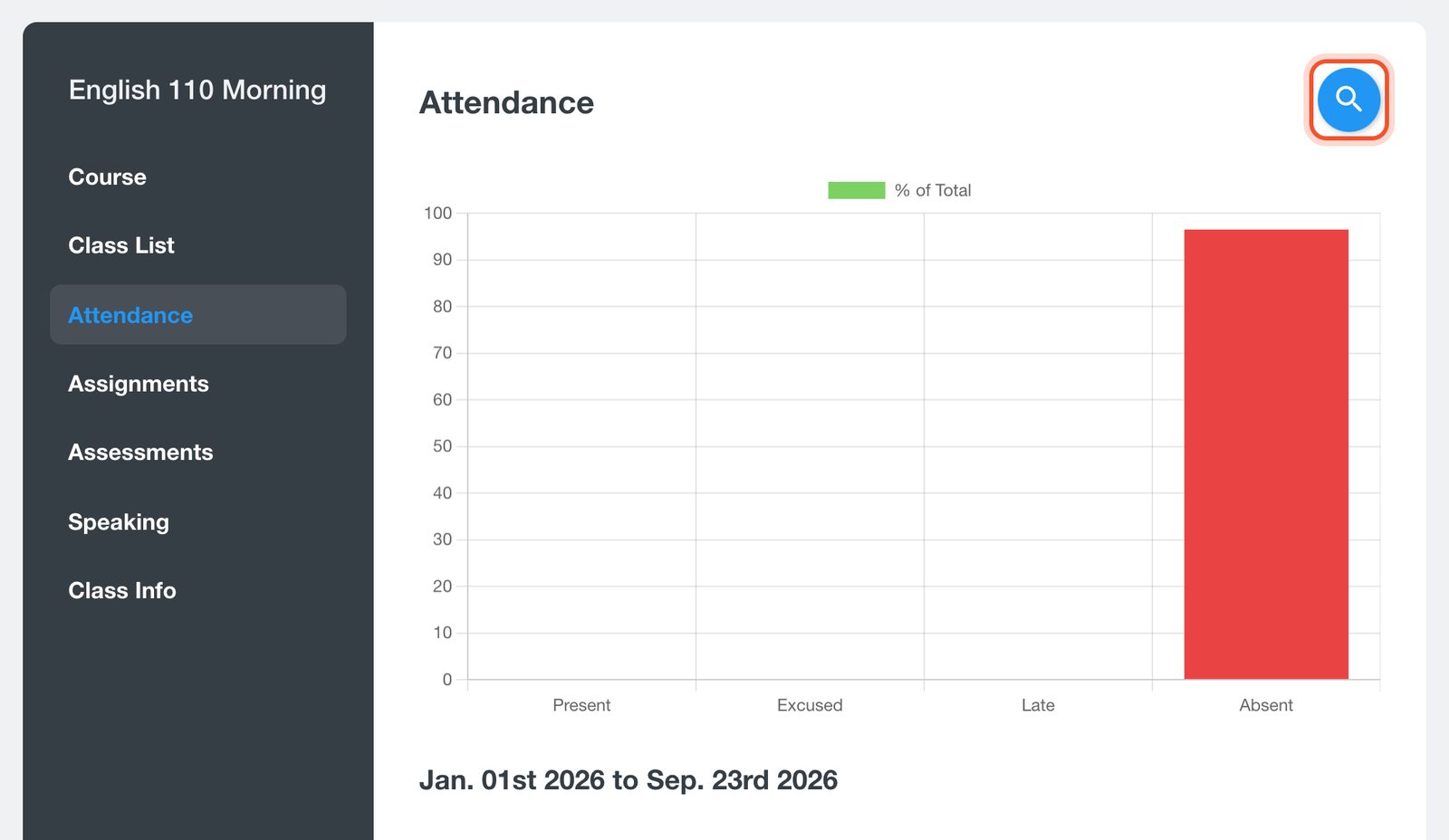
Nhấn Attendance (Điểm danh) để xem bạn Present (Có mặt), Late (Đi muộn), Absent (Vắng) hay Excused (Vắng có phép) trong mỗi buổi học. Trang này hiển thị tuần gần nhất. Để xem các ngày khác, nhấn nút Search Attendance (biểu tượng kính lúp), chọn ngày From (Từ) và To (Đến), rồi nhấn Submit.
Trên trang Me
Nhấn ảnh đại diện ở góc trên bên phải, rồi chọn Me. Nhấn Progress (Tiến độ) để xem các bài kiểm tra ngắn và bài thi của mọi khóa học, kèm điểm số của bạn.
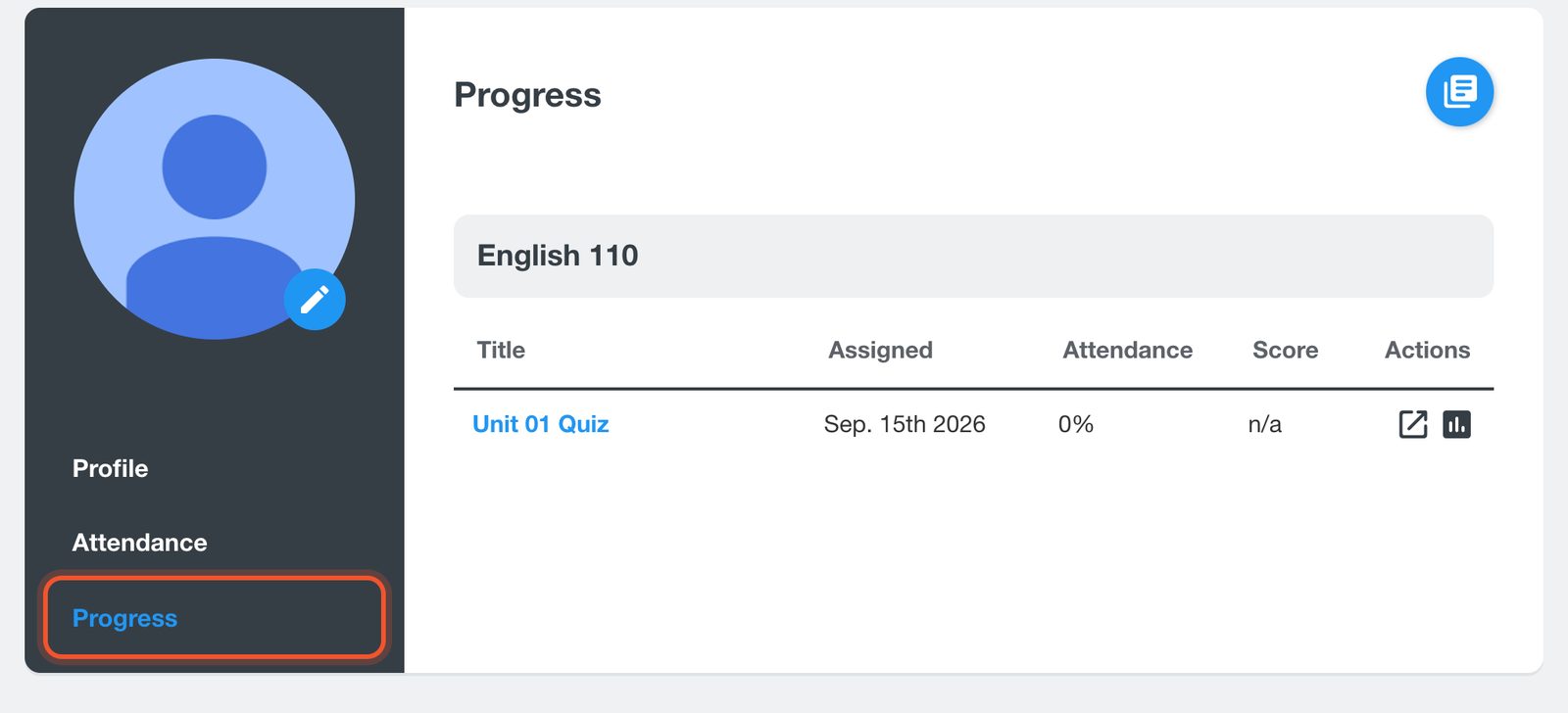
Nhấn nút Download Transcript (Tải bảng kết quả) để lưu kết quả dưới dạng PDF. Nếu nhà trường đã cấp giấy chứng nhận cho bạn, nút Download Certificate (Tải giấy chứng nhận) cũng xuất hiện ở đây.
Nhấn Attendance để xem điểm danh của tất cả các lớp. Dùng Search Attendance để đổi khoảng ngày và Download Attendance để lưu danh sách dưới dạng PDF.
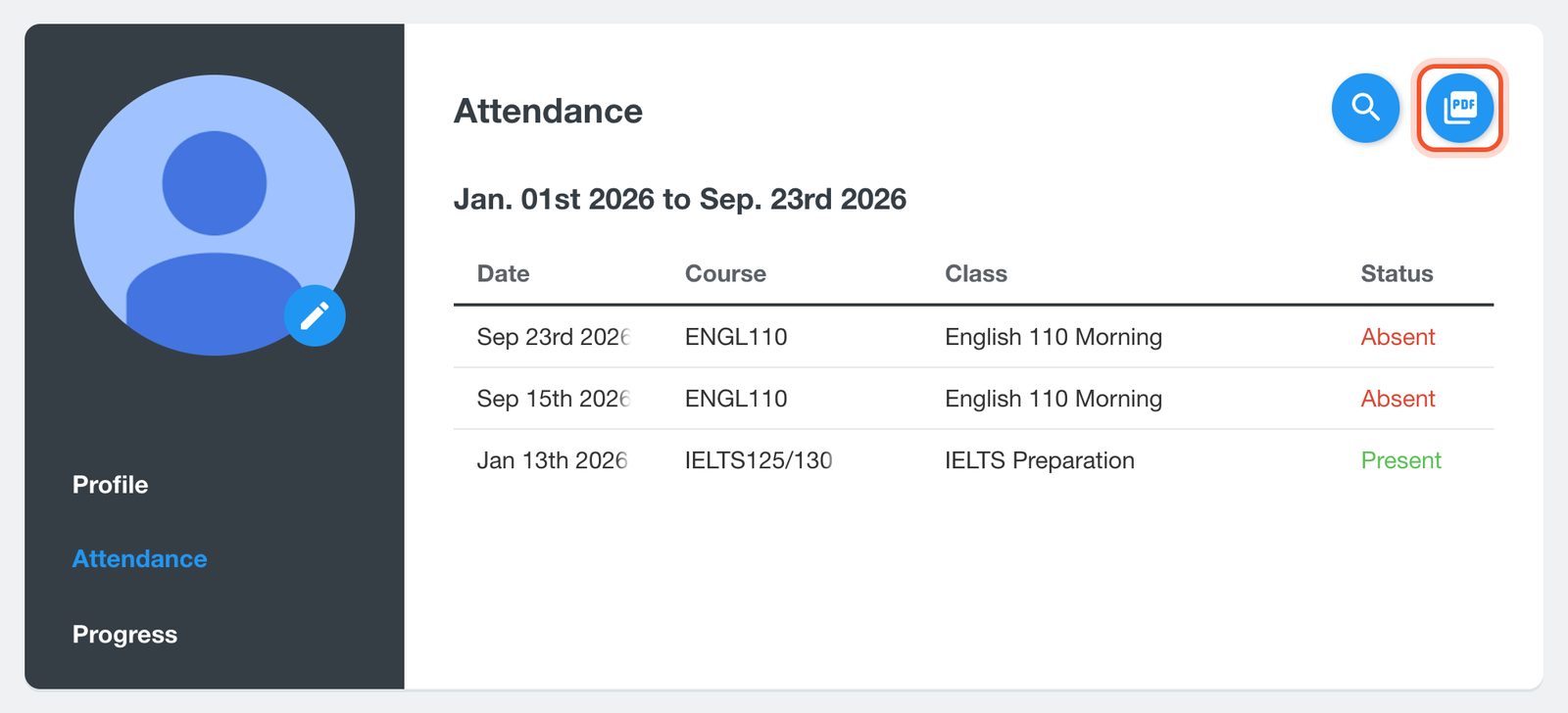
Các liên kết Progress và Attendance trên trang Me dành cho màn hình lớn. Trên điện thoại, bạn xem điểm danh trong từng lớp.
Nếu một điểm số hoặc bản ghi điểm danh có vẻ sai, hãy hỏi giáo viên. Chỉ giáo viên hoặc nhà trường mới có thể thay đổi.


