
Topshiriqlar, qisqa testlar va baholar
Baholar, oʻzlashtirish va davomatni tekshirish
Har bir guruh boʻyicha ballaringiz, kurslar boʻyicha natijalaringiz va barcha davomat yozuvlarini koʻring hamda ularni PDF sifatida yuklab oling.
Har bir guruh oʻz ballari va davomatini koʻrsatadi. Me sahifangiz esa barcha guruhlaringizdagi natijalar va davomatni bir joyga jamlaydi.
Guruhingizda
Sahifa yuqorisidagi Classes tugmasini bosing va guruhingizni oching. Har bir topshiriqni topshirish muddati va Score (ball) bilan koʻrish uchun Assignments boʻlimini bosing.
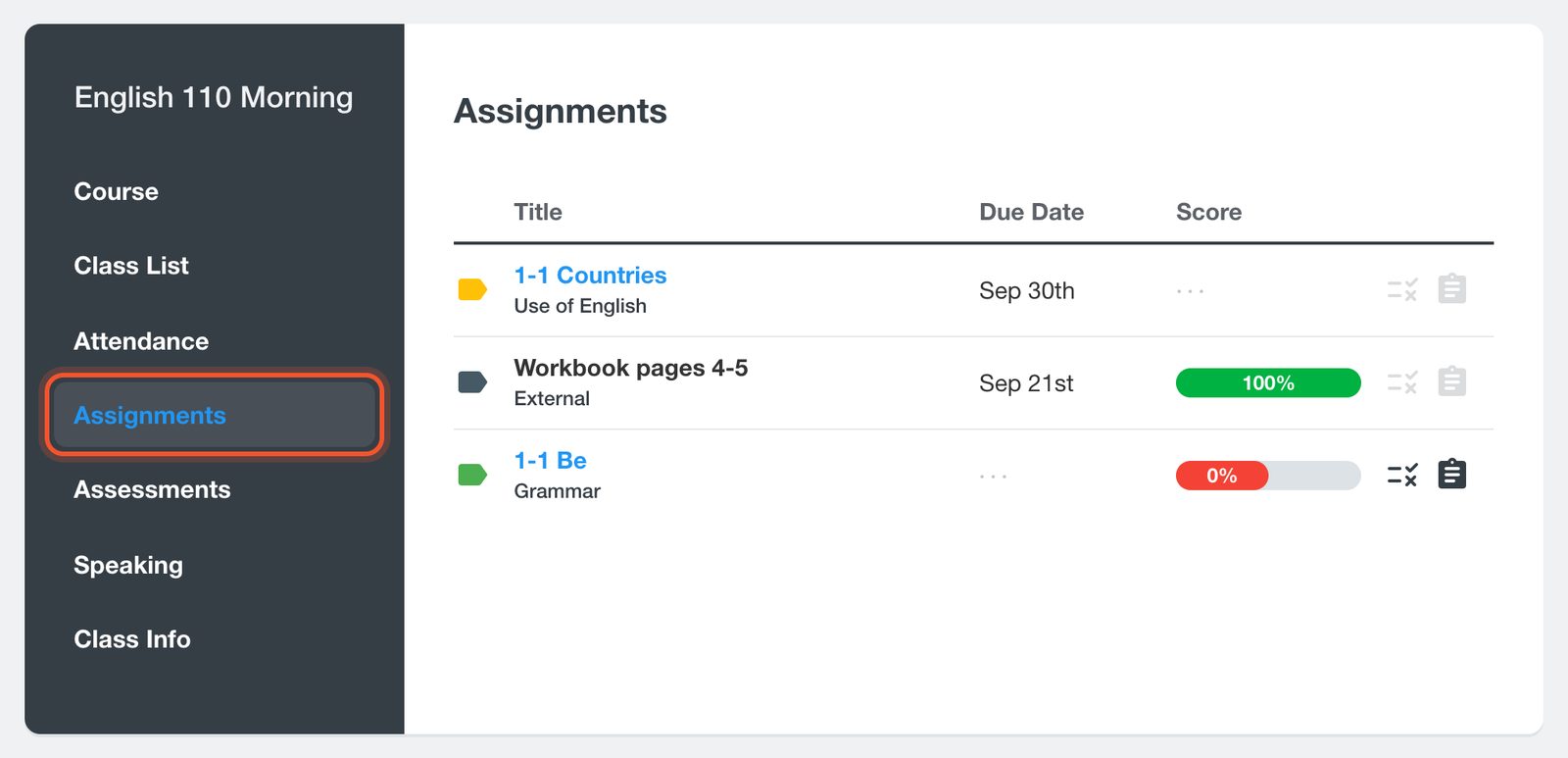
Ballar ishingizni topshirganingizdan keyin paydo boʻladi. Tor telefon ekranlarida Score ustuni yashirinadi, shuning uchun telefonni yon tomonga burang yoki kompyuterdan foydalaning.
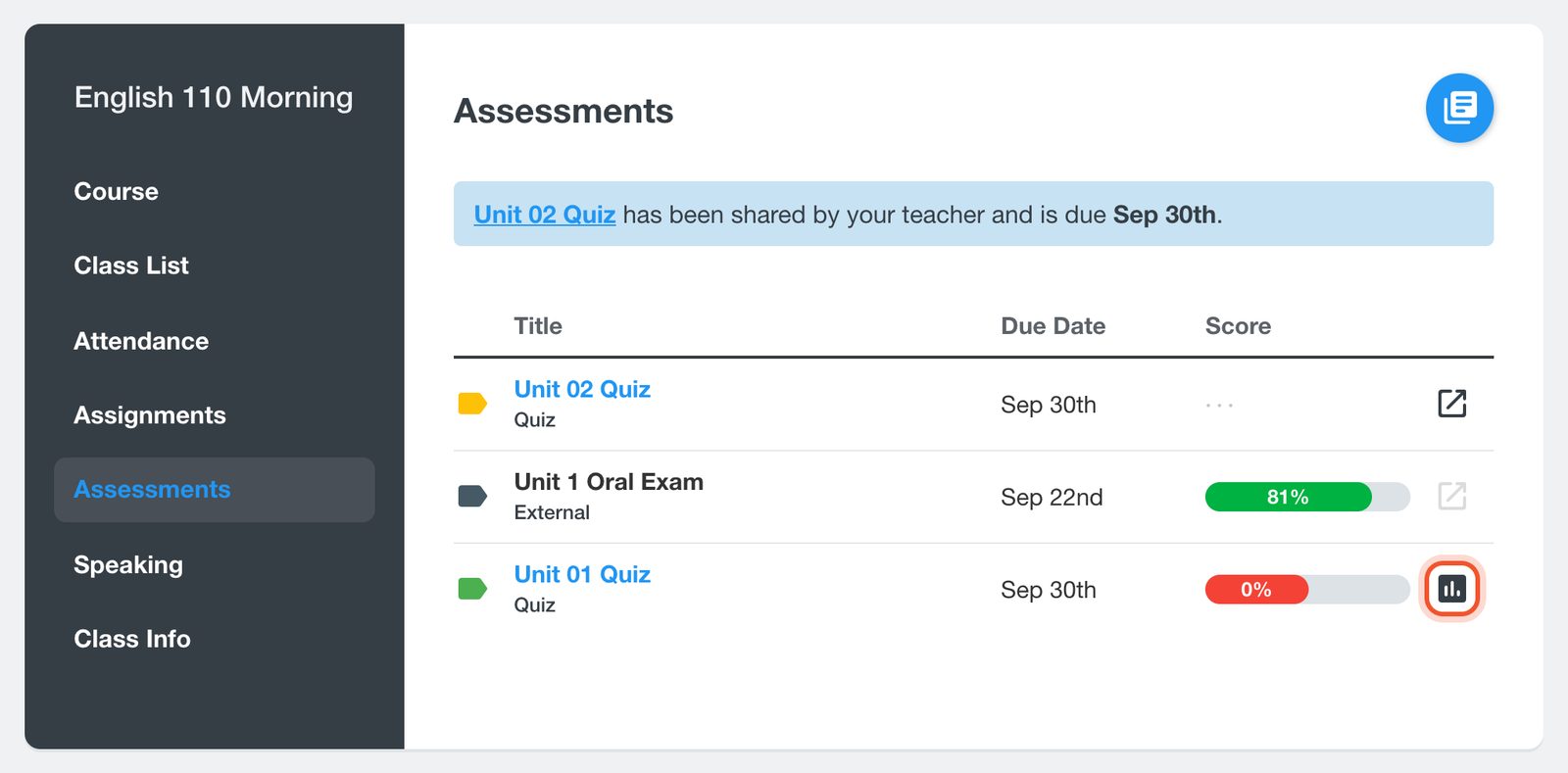
Qisqa testlar va imtihonlaringiz uchun Assessments boʻlimini bosing. Birortasida qanday natija olganingizni koʻrish uchun uning Results tugmasini bosing.
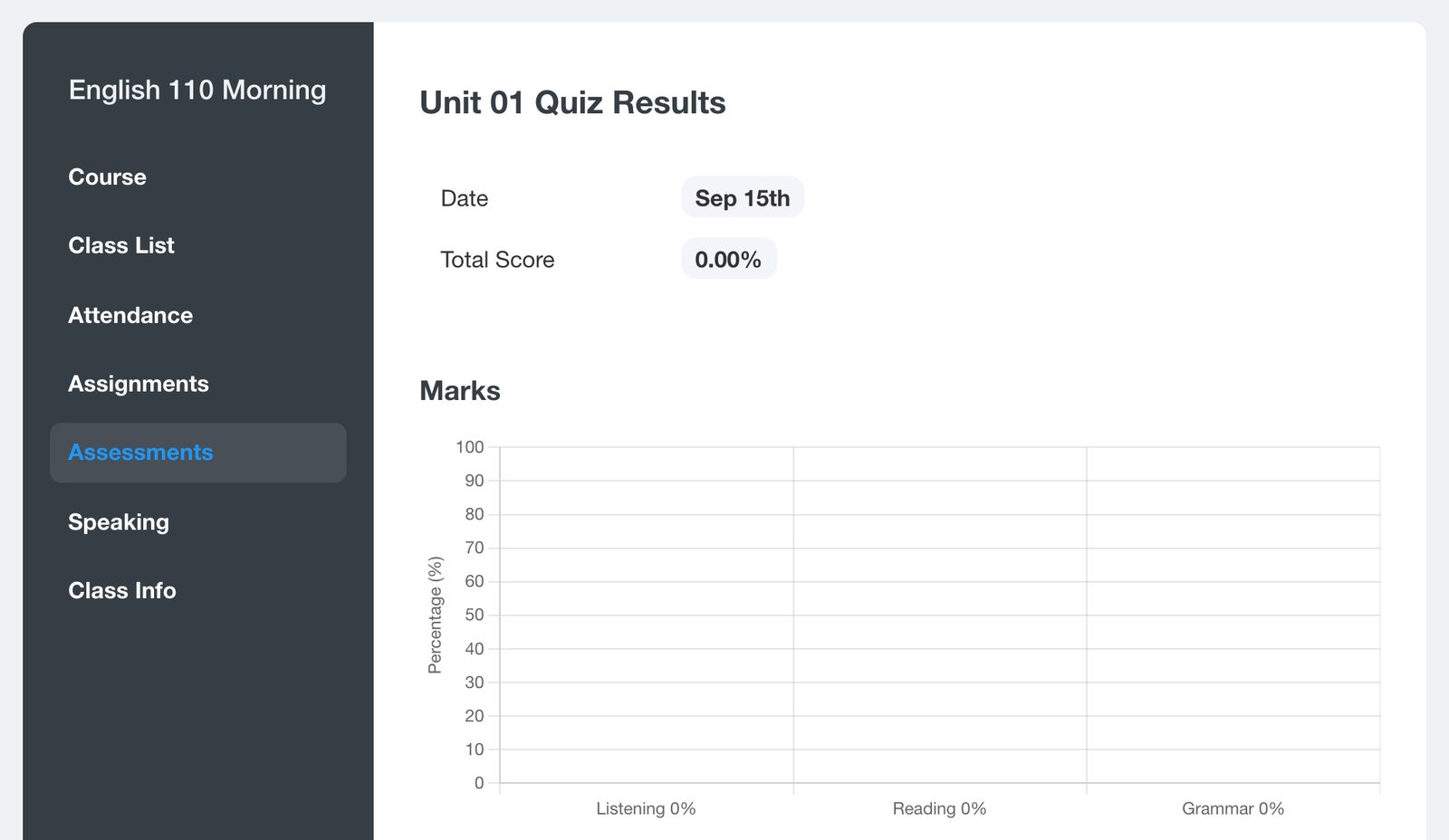
Natijalar sahifasida Total Score (umumiy ball) va har bir qism boʻyicha Marks (ballar) koʻrsatiladi.
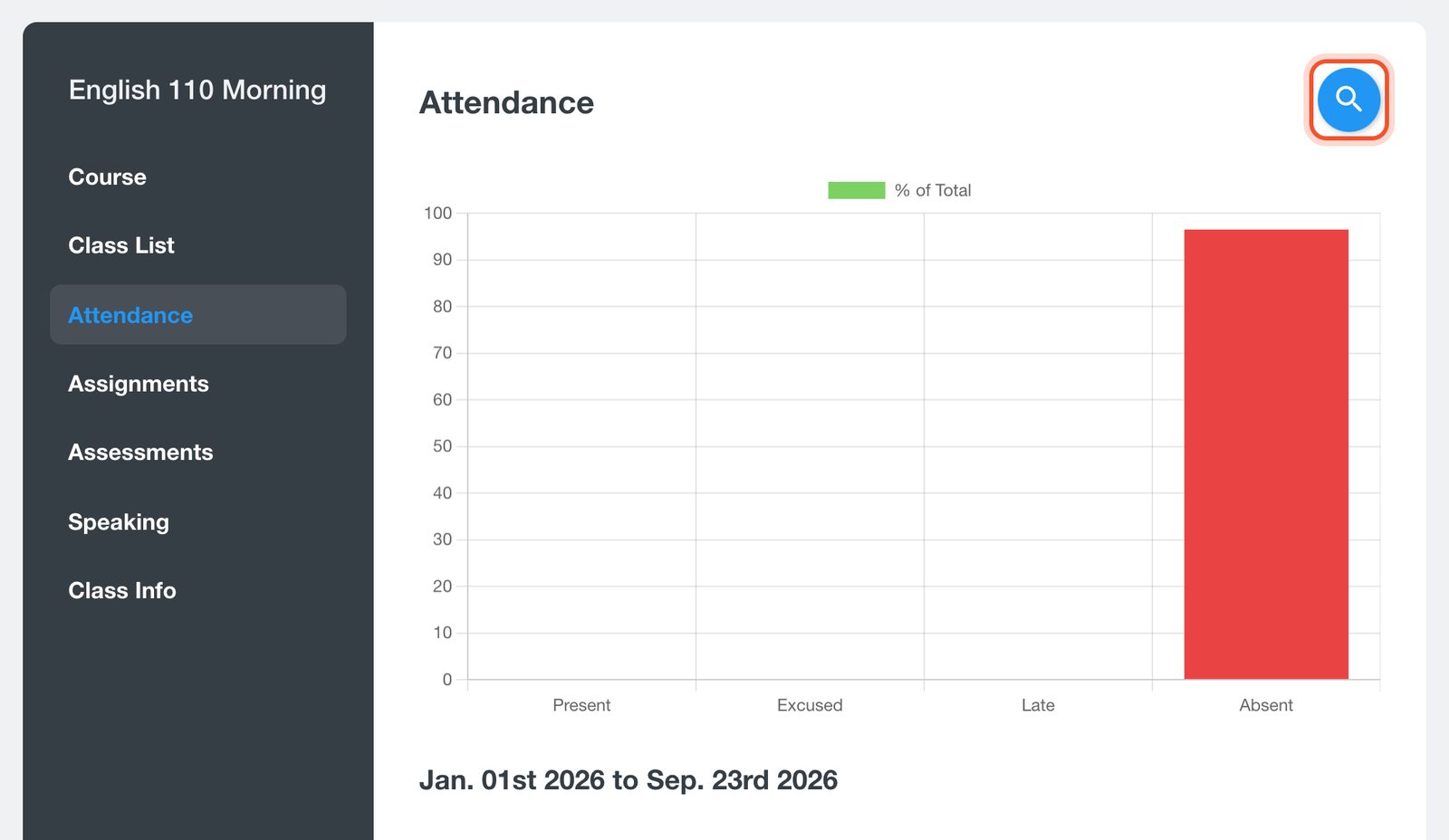
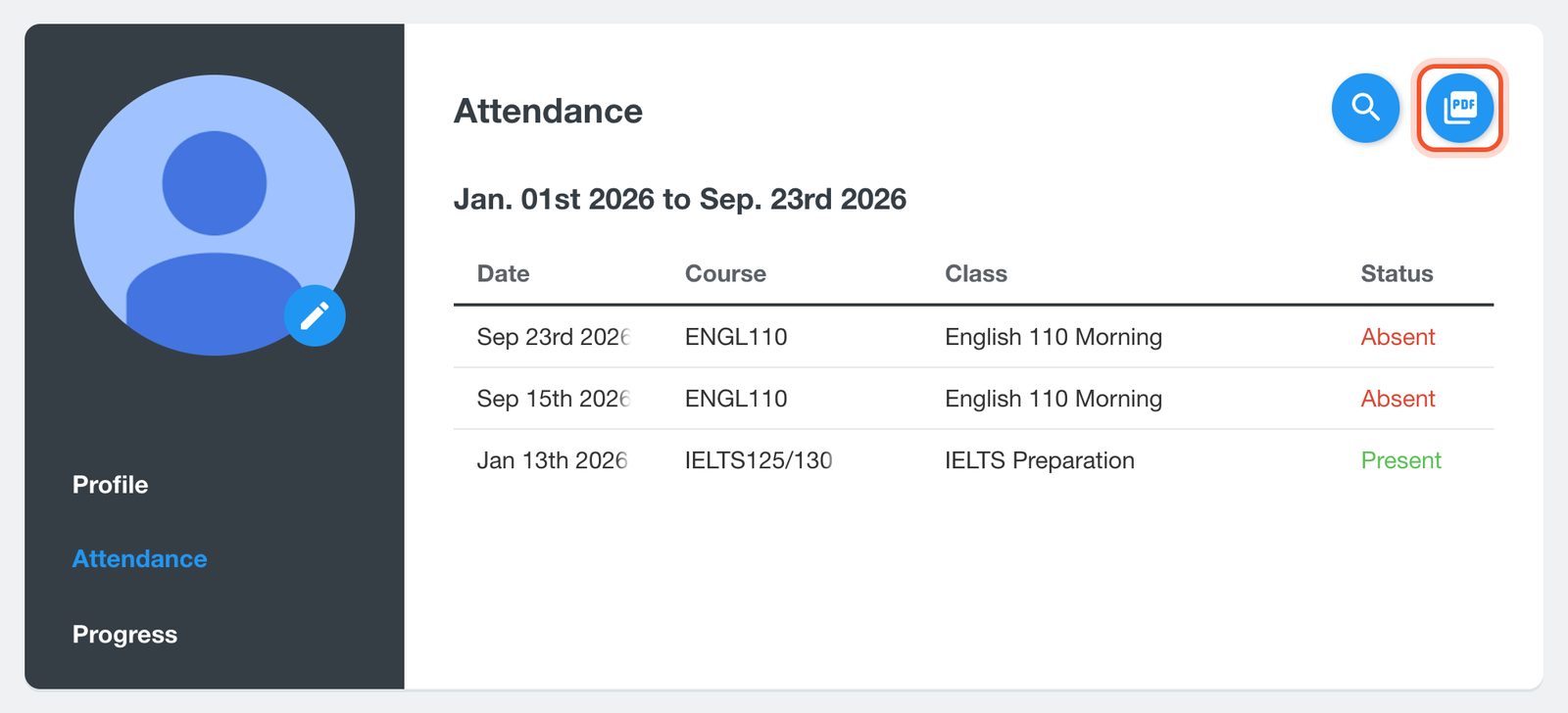
Har bir darsda Present (bor), Late (kechikkan), Absent (yoʻq) yoki Excused (sababli) boʻlganingizni koʻrish uchun Attendance boʻlimini bosing. Sahifada oxirgi hafta koʻrsatiladi. Boshqa sanalarni koʻrish uchun Search Attendance tugmasini (lupa belgisi) bosing, From va To sanalarini tanlang va Submit tugmasini bosing.
Me sahifangizda
Yuqori oʻng burchakdagi profil rasmingizni, soʻng Me bandini bosing. Barcha kurslar boʻyicha qisqa testlar va imtihonlaringizni ballari bilan koʻrish uchun Progress bandini bosing.
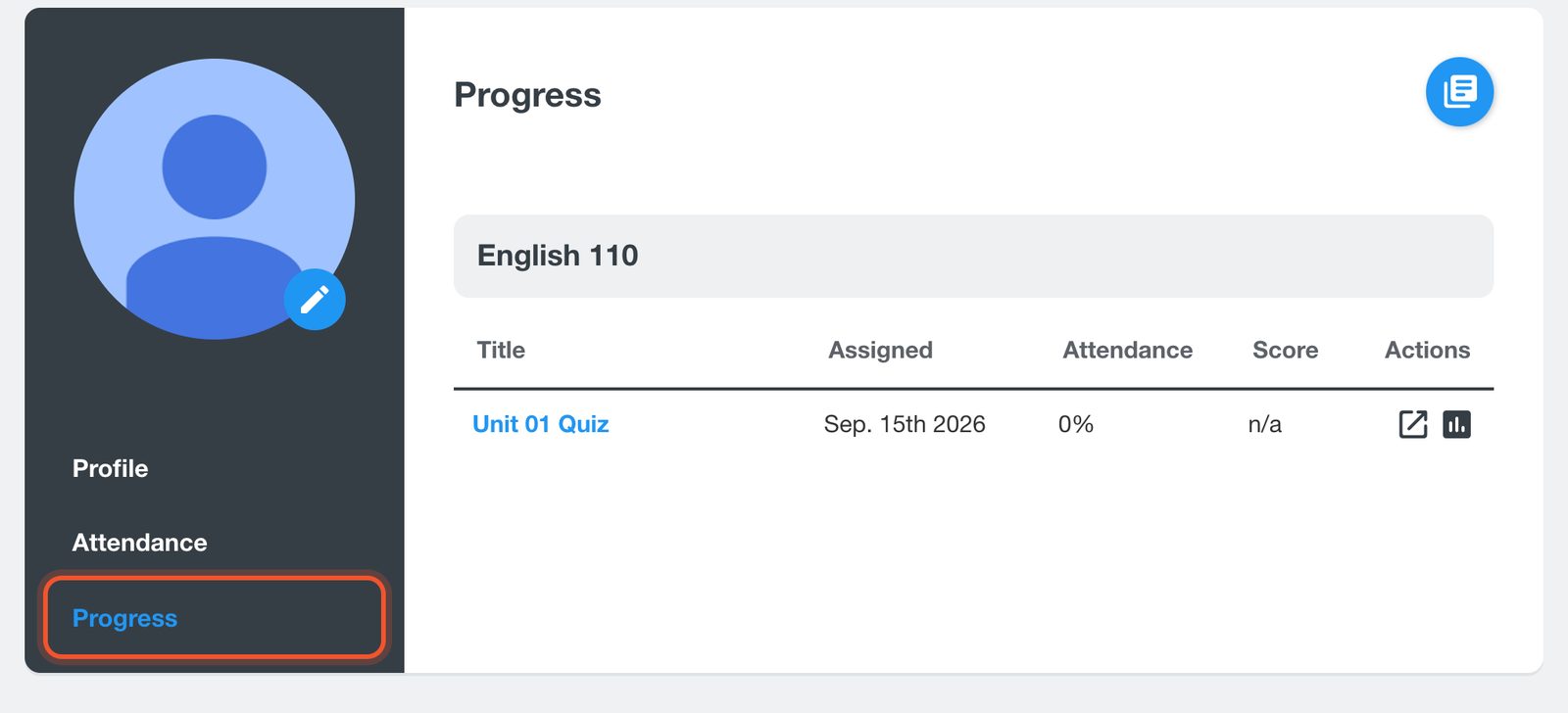
Natijalaringizni PDF sifatida saqlash uchun Download Transcript tugmasini bosing. Agar maktabingiz sizga sertifikat bergan boʻlsa, bu yerda Download Certificate tugmasi ham paydo boʻladi.
Barcha guruhlaringizdagi davomatni koʻrish uchun Attendance bandini bosing. Sanalarni oʻzgartirish uchun Search Attendance, roʻyxatni PDF sifatida saqlash uchun Download Attendance tugmasidan foydalaning.
Me sahifangizdagi Progress va Attendance havolalari katta ekranlar uchun moʻljallangan. Telefonda davomatni har bir guruh ichida tekshiring.
Agar ball yoki davomat yozuvi notoʻgʻri koʻrinsa, oʻqituvchingizga murojaat qiling. Uni faqat oʻqituvchingiz yoki maktabingiz oʻzgartira oladi.


