
Zadania, quizy i oceny
Sprawdź swoje oceny, postępy i obecność
Zobacz wyniki w każdej grupie, wyniki ze wszystkich kursów i każdy wpis obecności oraz pobierz je jako pliki PDF.
Każda grupa pokazuje własne wyniki i obecność. Strona Me (Mój profil) zbiera wyniki i obecność ze wszystkich grup ucznia.
W grupie
Kliknij Classes (Grupy) u góry strony i otwórz swoją grupę. Kliknij Assignments (Zadania), aby zobaczyć każde zadanie z terminem i uzyskanym wynikiem (Score).
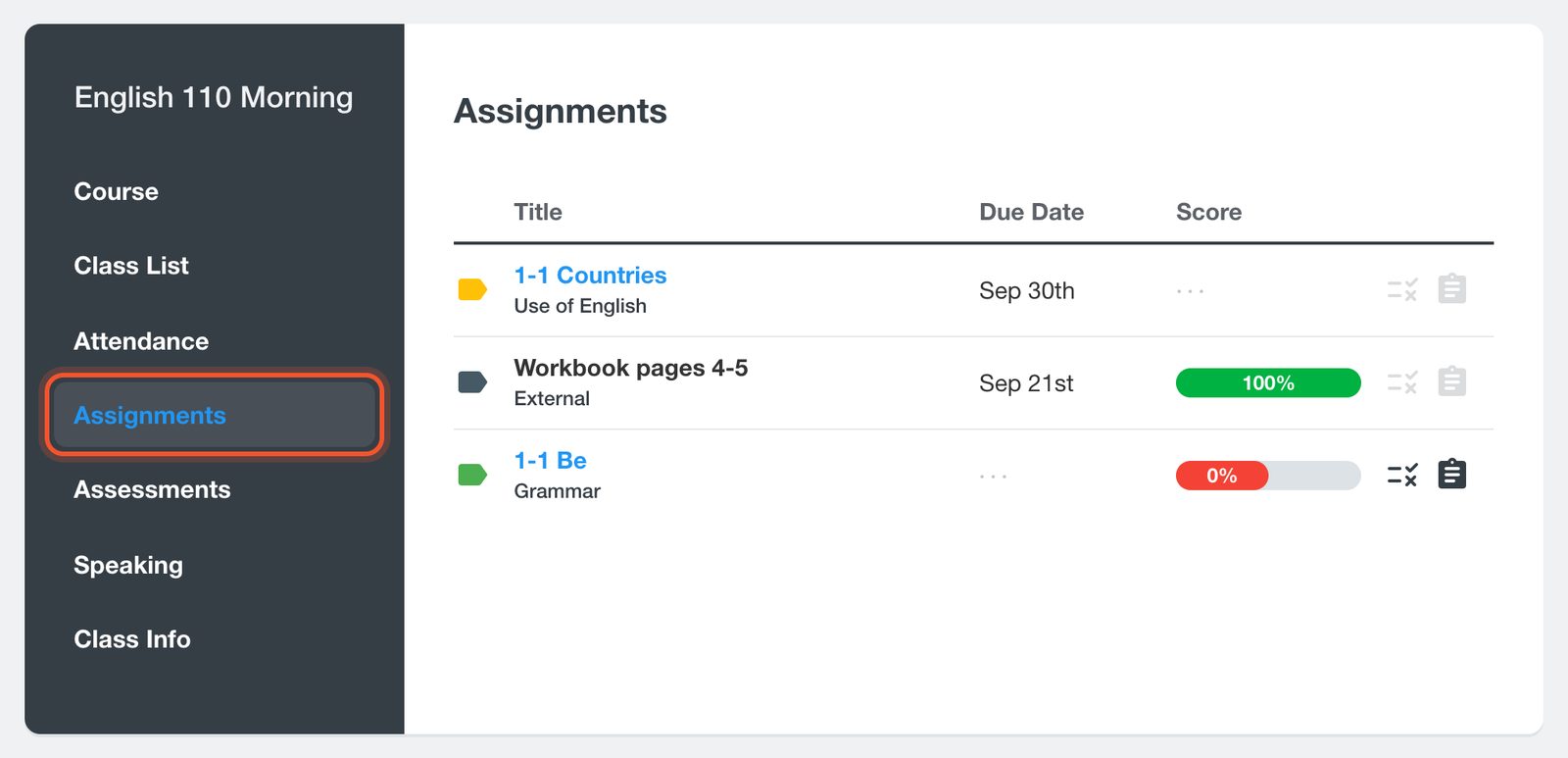
Wyniki pojawiają się po przesłaniu pracy. Kolumna Score jest ukryta na wąskich ekranach telefonów, więc obróć telefon poziomo albo użyj komputera.
Kliknij Assessments (Testy), aby zobaczyć quizy i egzaminy. Aby sprawdzić wynik jednego z nich, kliknij jego przycisk Results.
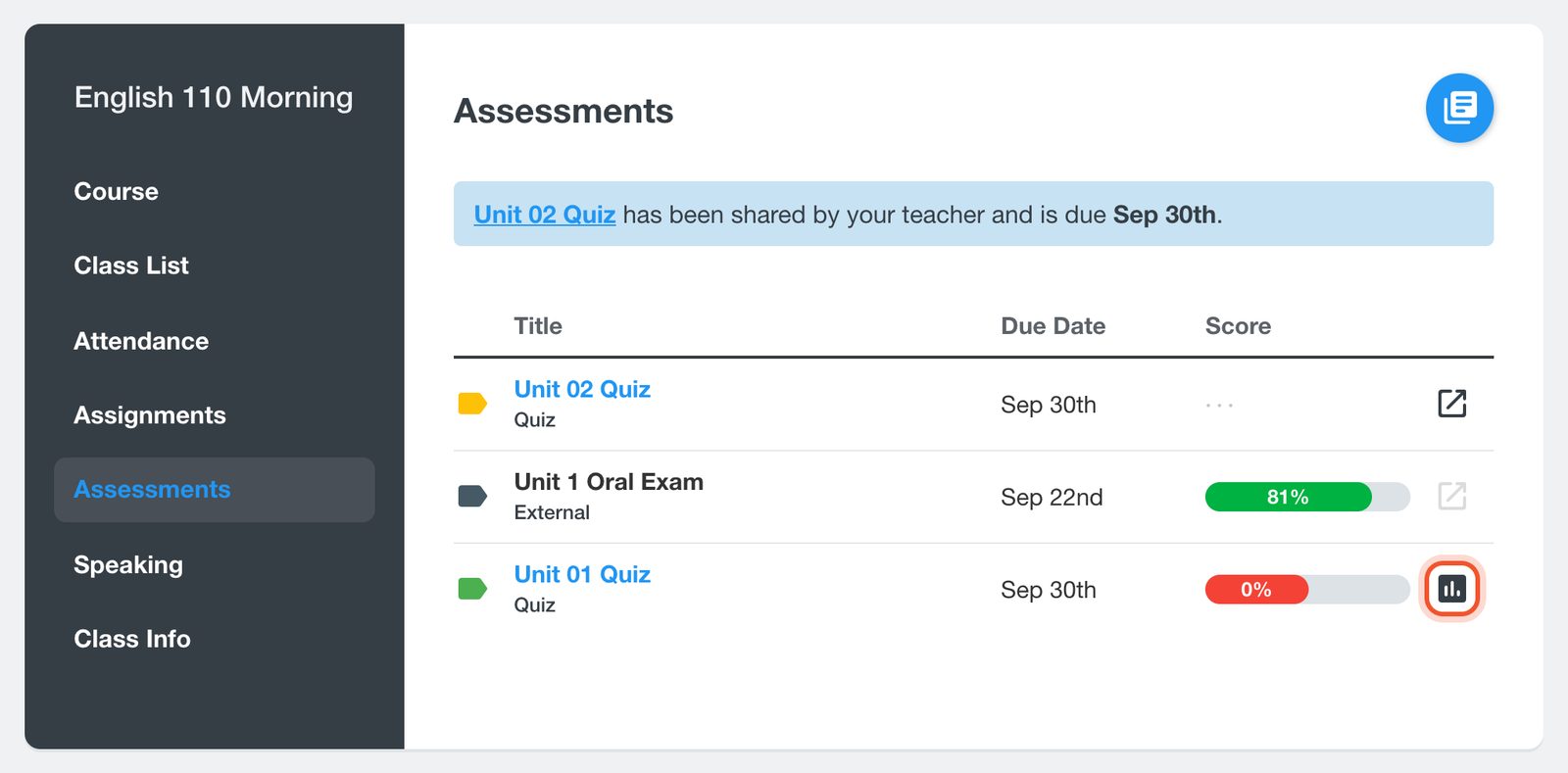
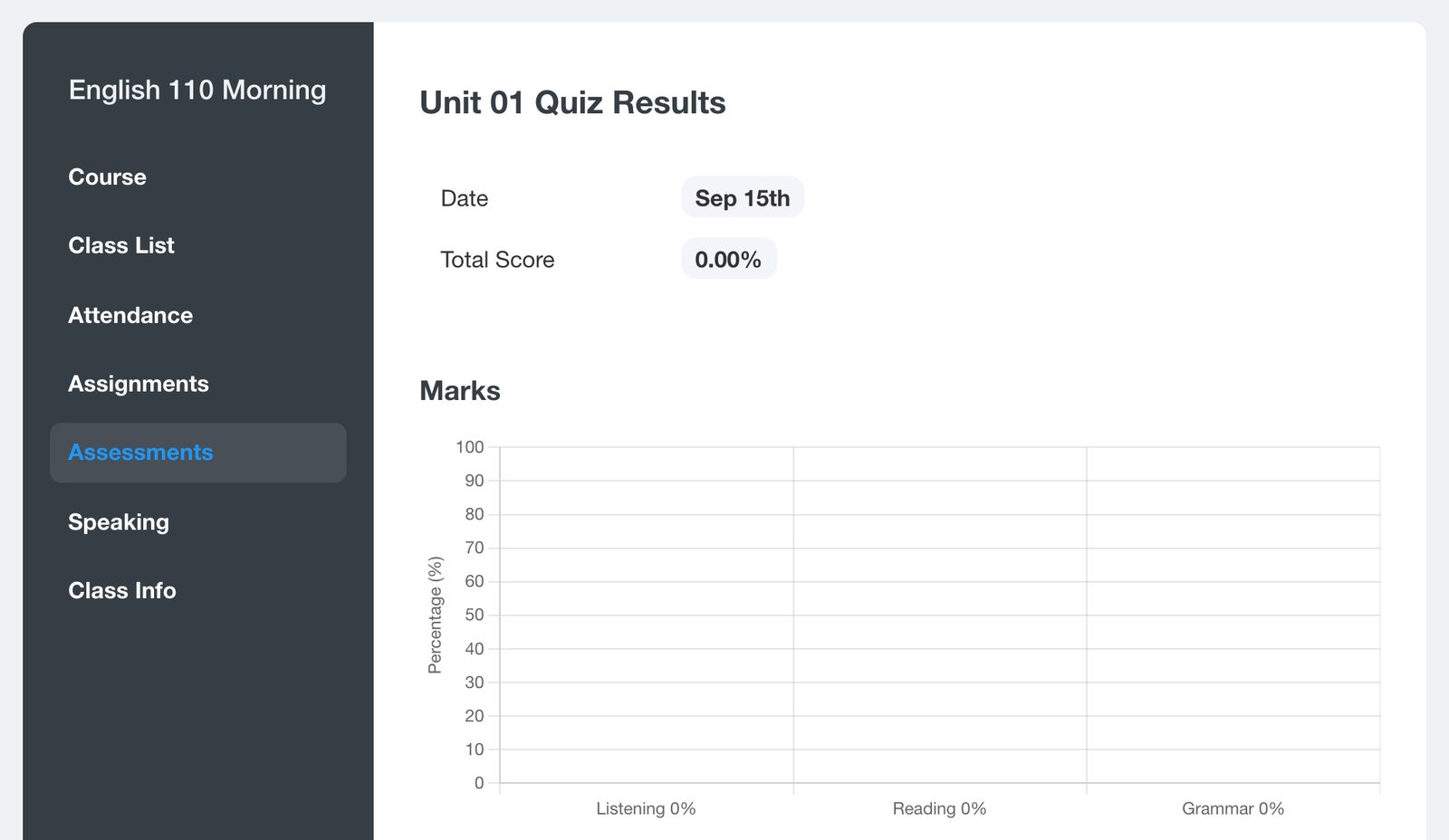
Strona wyników pokazuje Total Score (wynik łączny) i Marks (punkty) za każdą część.
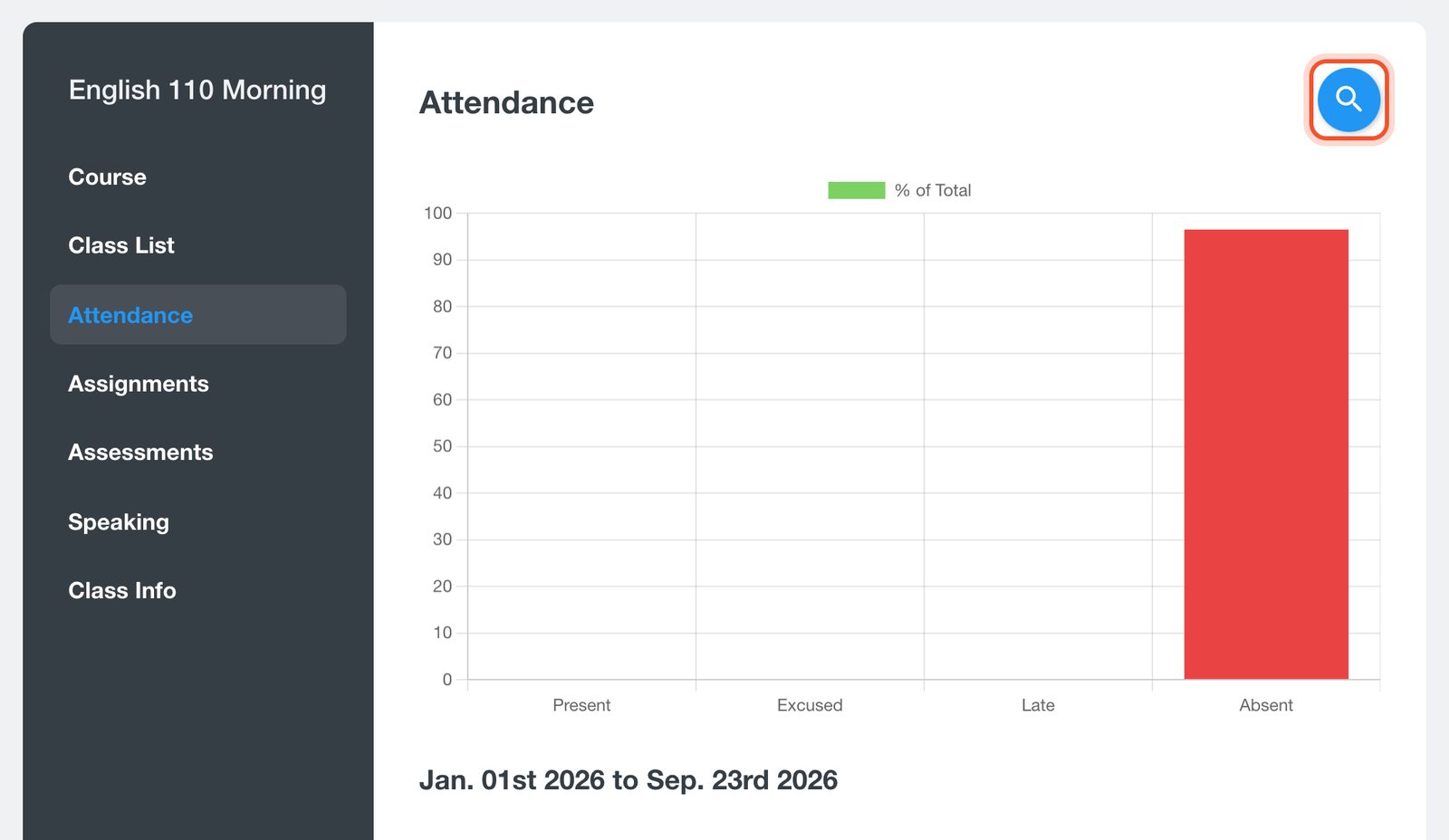
Kliknij Attendance (Obecność), aby sprawdzić, czy na poszczególnych zajęciach był status Present, Late, Absent czy Excused. Strona pokazuje ostatni tydzień. Aby zobaczyć inne daty, kliknij przycisk Search Attendance (lupa), wybierz daty From i To i kliknij Submit.
Na stronie Me
Kliknij swoje zdjęcie profilowe w prawym górnym rogu, a następnie Me. Kliknij Progress (Postępy), aby zobaczyć quizy i egzaminy ze wszystkich kursów wraz z wynikami.
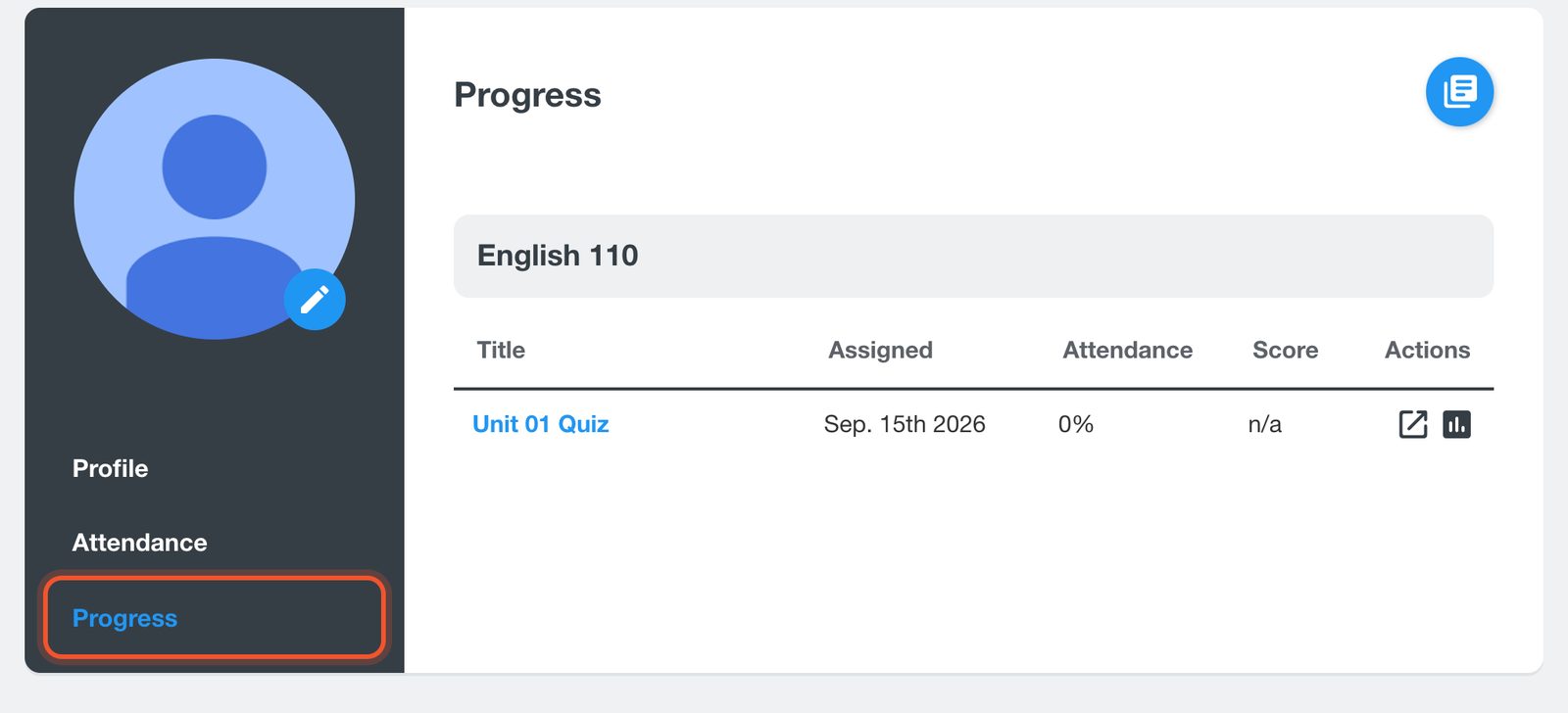
Kliknij przycisk Download Transcript, aby zapisać wyniki jako plik PDF. Jeśli szkoła wystawiła certyfikat, pojawi się tu także przycisk Download Certificate.
Kliknij Attendance, aby zobaczyć obecność we wszystkich grupach. Użyj Search Attendance, aby zmienić daty, i Download Attendance, aby zapisać listę jako plik PDF.
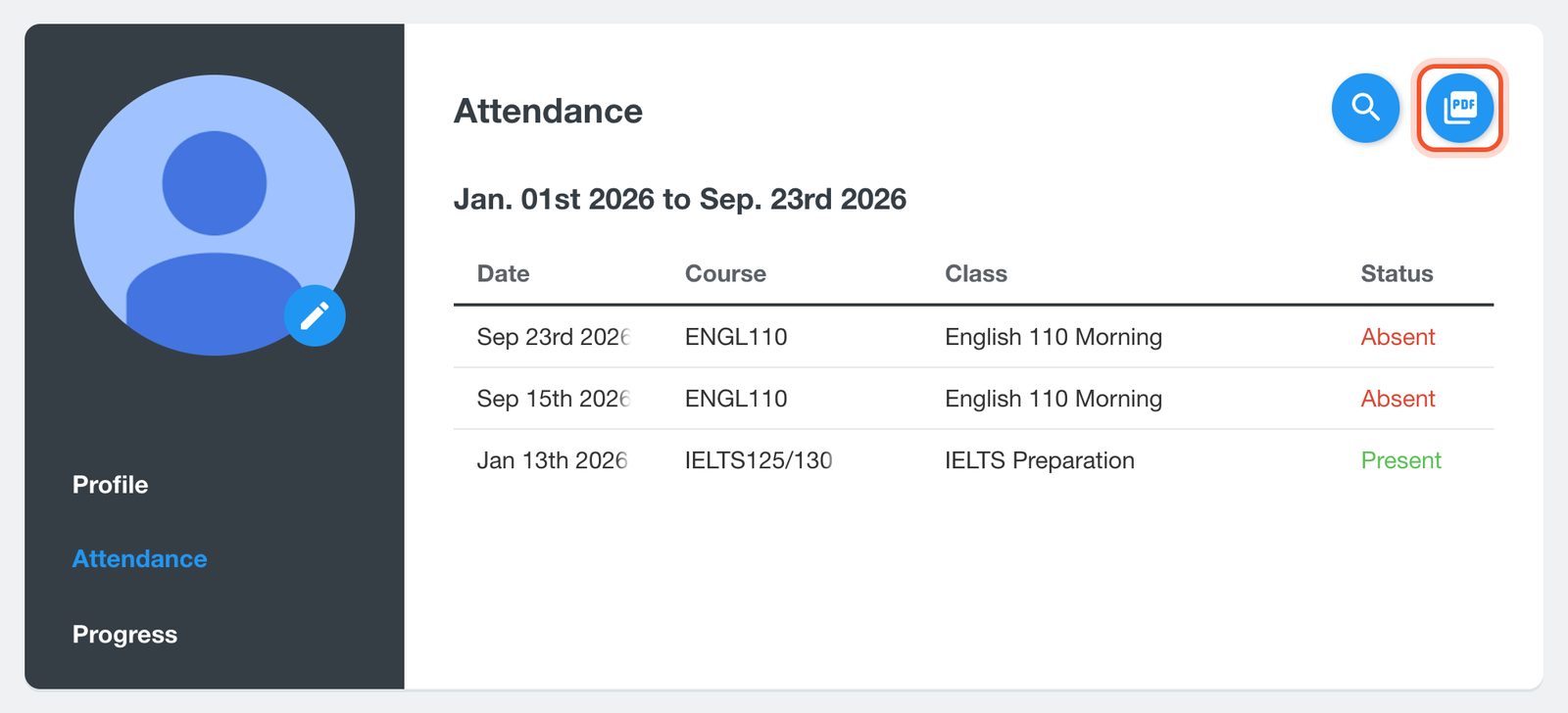
Linki Progress i Attendance na stronie Me są przeznaczone na większe ekrany. Na telefonie sprawdzaj obecność w poszczególnych grupach.
Jeśli wynik lub wpis obecności wygląda na błędny, zapytaj nauczyciela. Tylko nauczyciel lub szkoła mogą go zmienić.


