
Завдання, тести та оцінки
Перегляд оцінок, прогресу та відвідуваності
Переглядайте свої бали в кожній групі, результати за всіма курсами й усі записи відвідуваності та завантажуйте їх у форматі PDF.
Кожна група показує власні бали й відвідуваність. Ваша сторінка Me об’єднує результати й відвідуваність з усіх ваших груп.
У групі
Натисніть Classes угорі сторінки й відкрийте групу. Натисніть Assignments, щоб побачити кожне завдання з терміном виконання та вашим балом (Score).
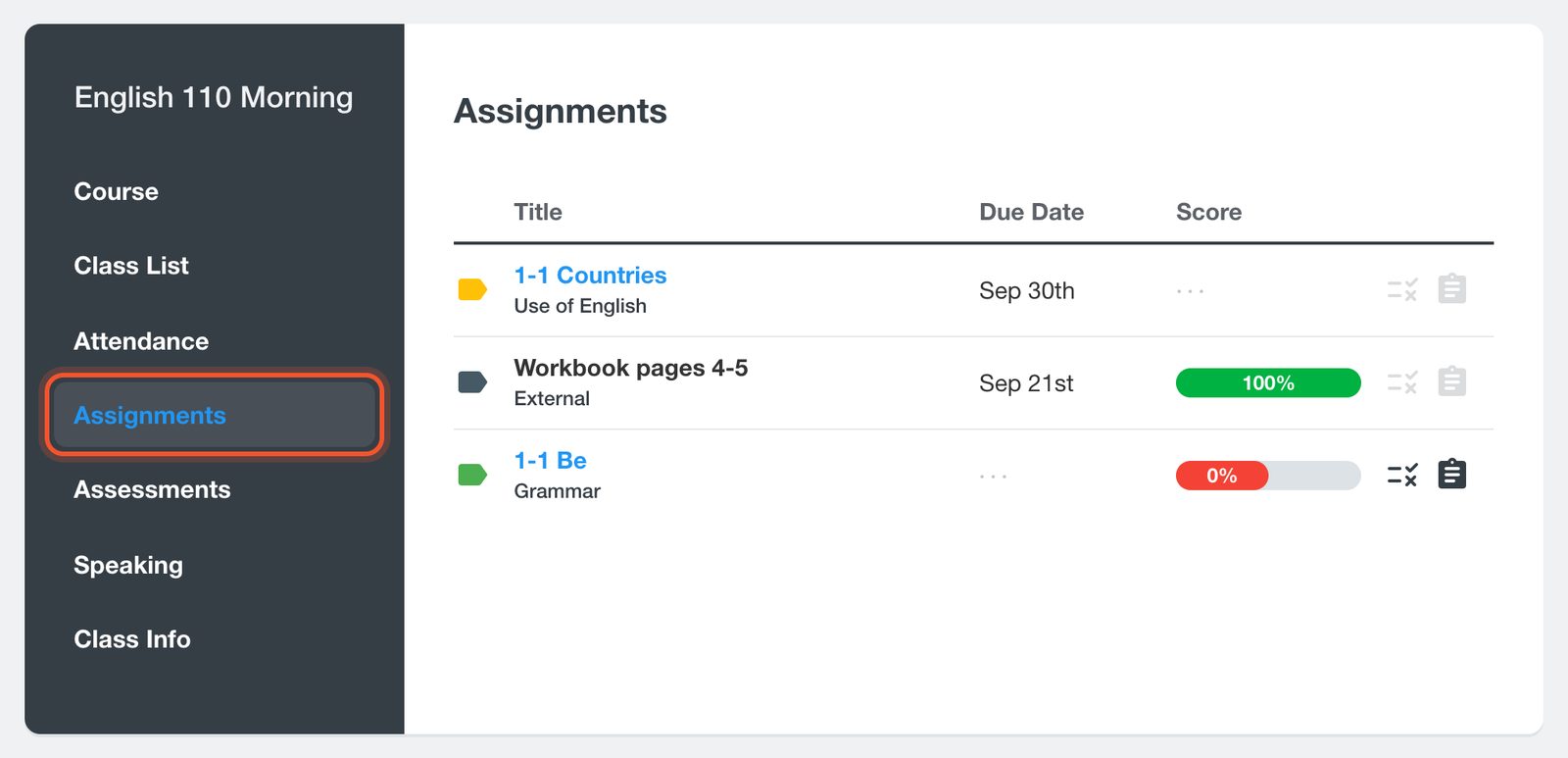
Бали з’являються, щойно ви надсилаєте роботу. На вузьких екранах телефонів стовпець Score приховано, тому поверніть телефон горизонтально або скористайтеся комп’ютером.
Натисніть Assessments, щоб побачити тести й іспити. Щоб дізнатися свій результат, натисніть кнопку Results.
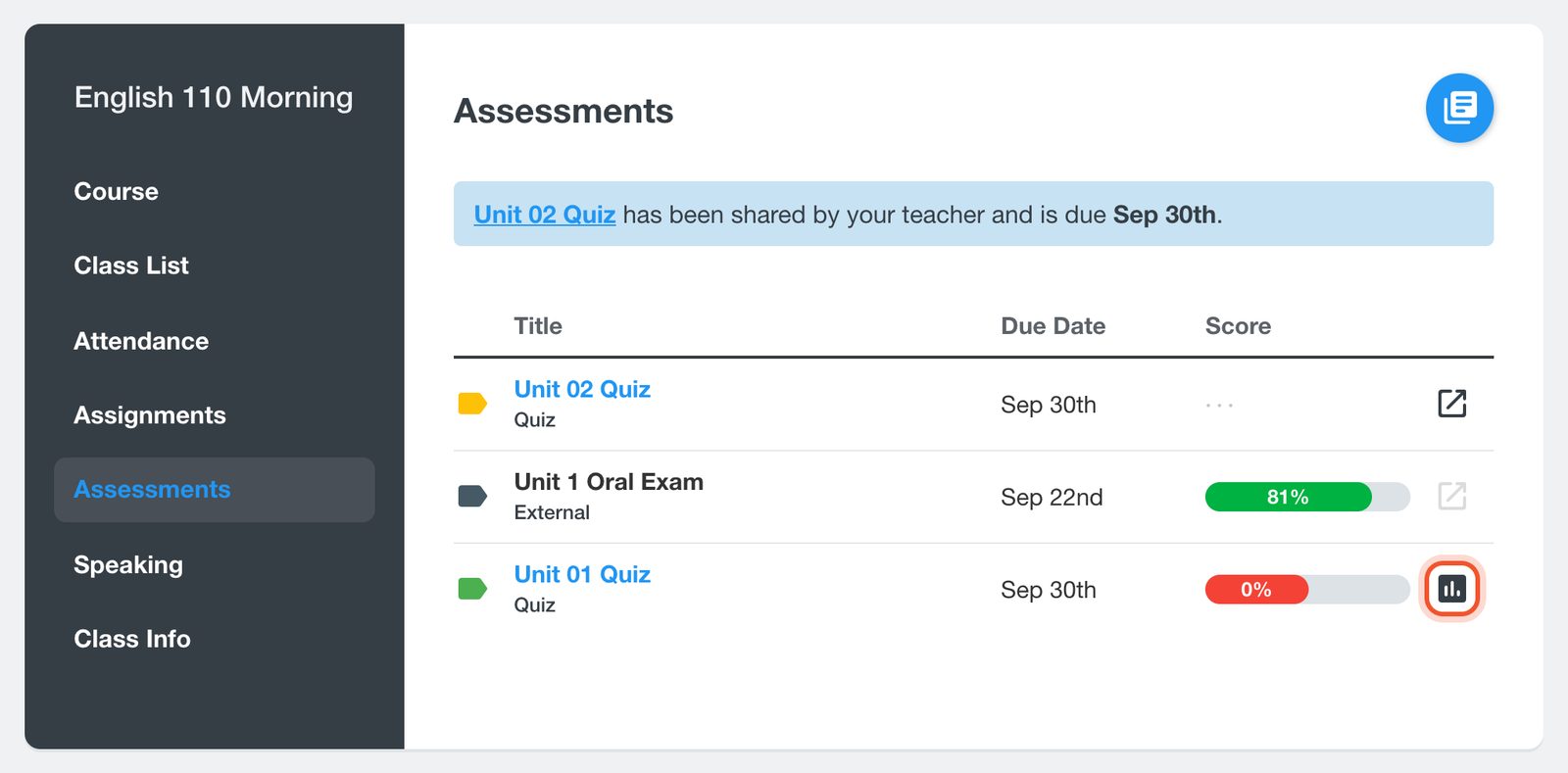
На сторінці результатів показано Total Score (загальний бал) і Marks (бали) за кожен розділ.
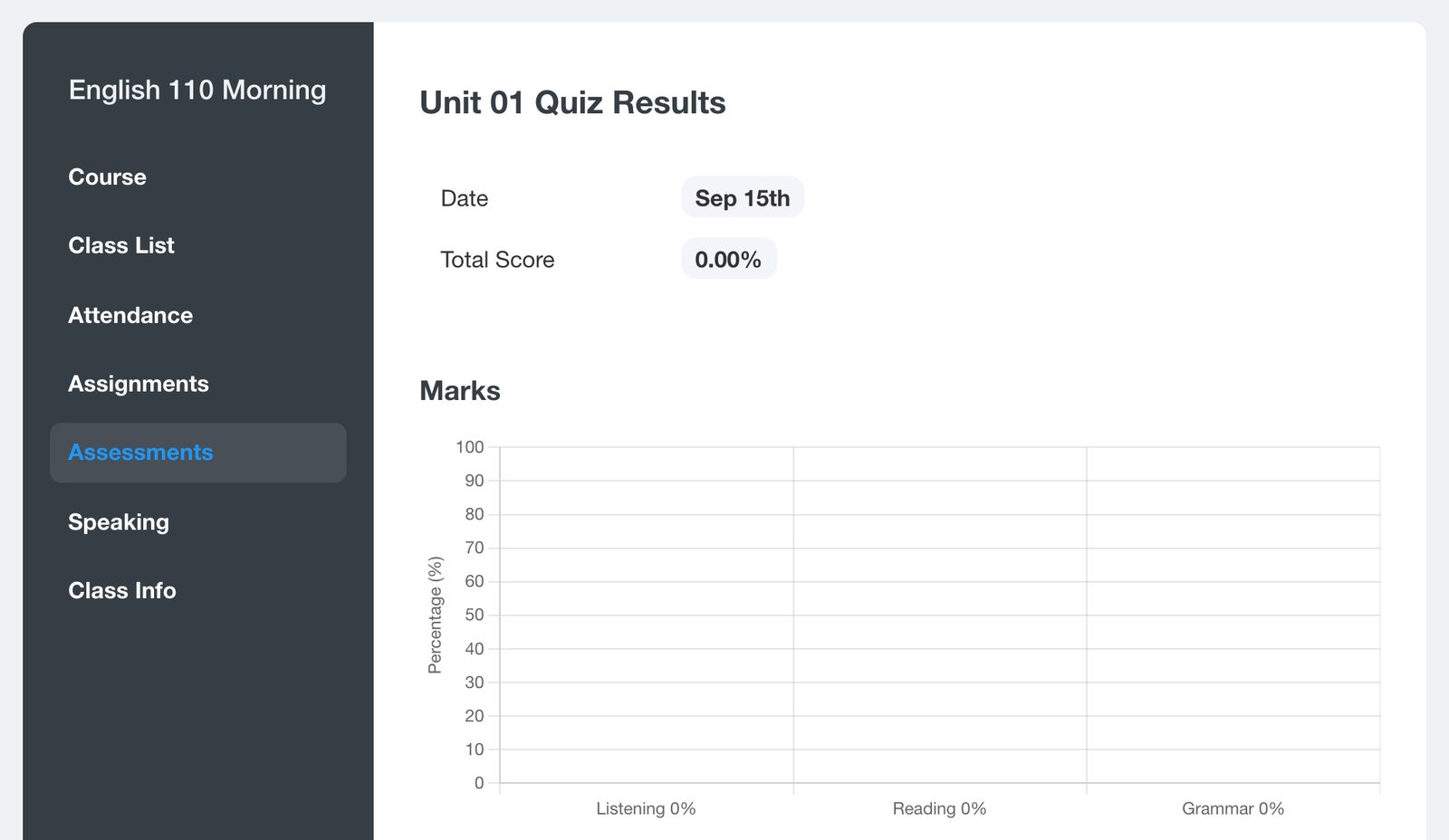
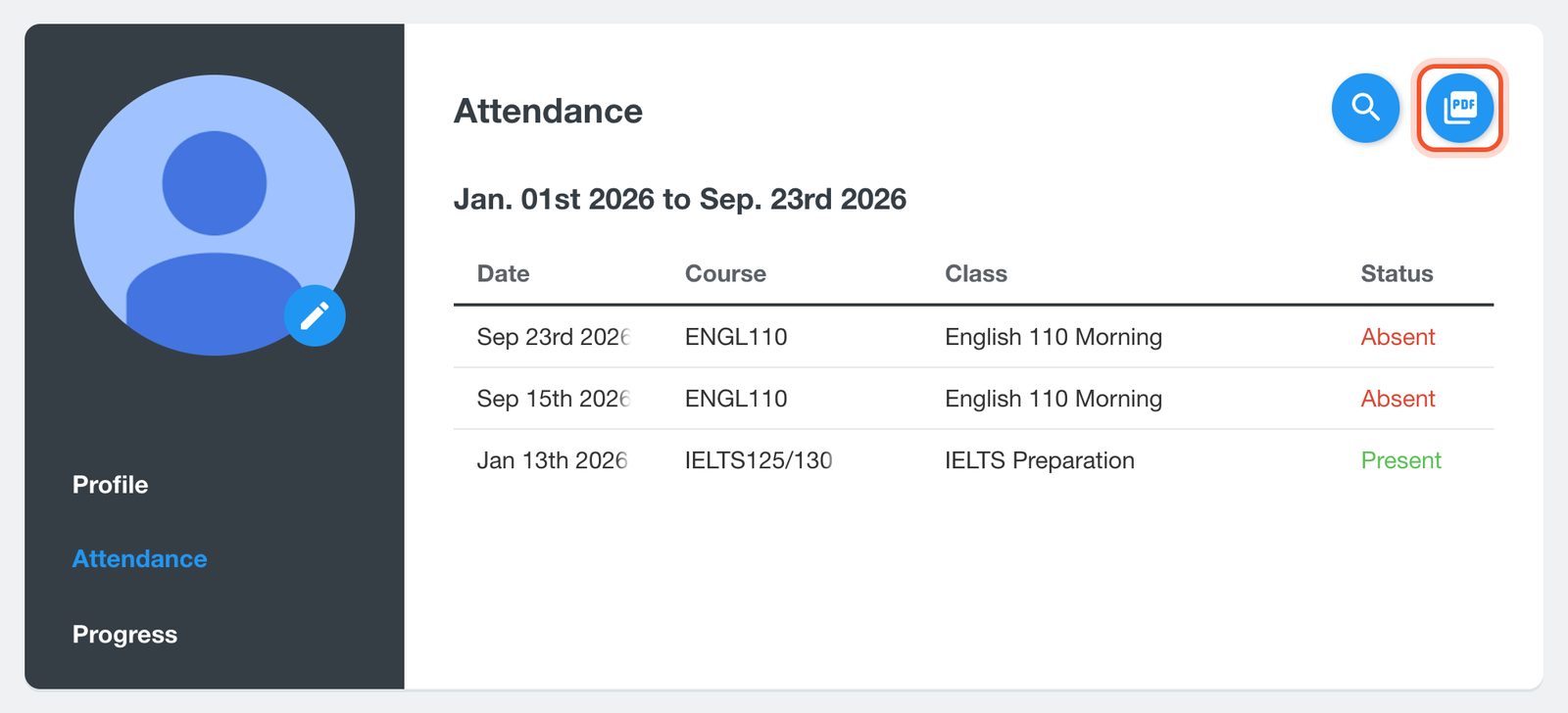
Натисніть Attendance, щоб побачити, чи були ви Present, Late, Absent або Excused (присутні, запізнилися, відсутні, відсутні з поважної причини) на кожному занятті. Сторінка показує останній тиждень. Щоб побачити інші дати, натисніть кнопку Search Attendance (лупа), виберіть дати From і To та натисніть Submit.
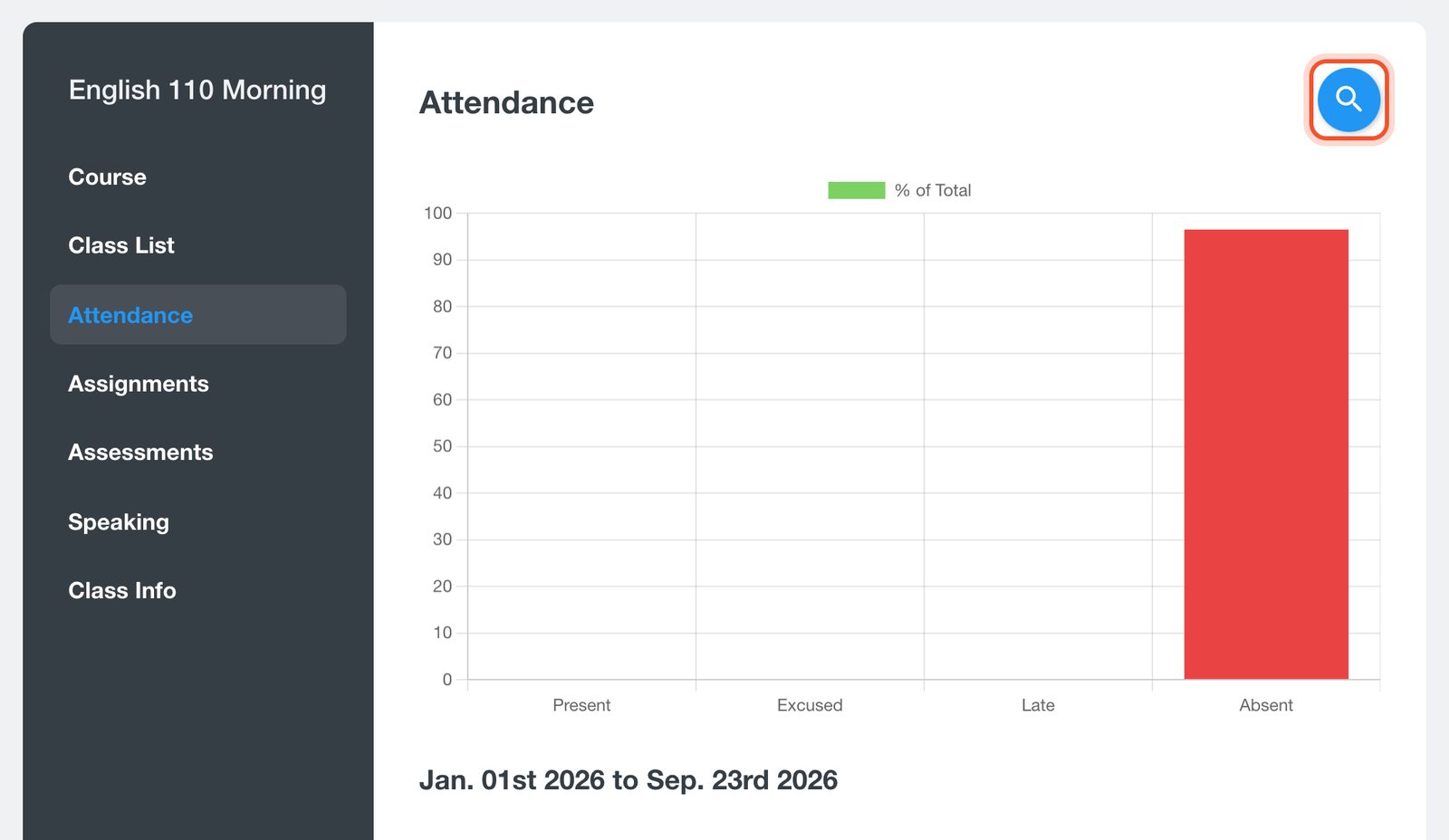
На сторінці Me
Натисніть на фото профілю у верхньому правому куті, потім Me. Натисніть Progress, щоб побачити тести й іспити за кожним курсом разом із балами.
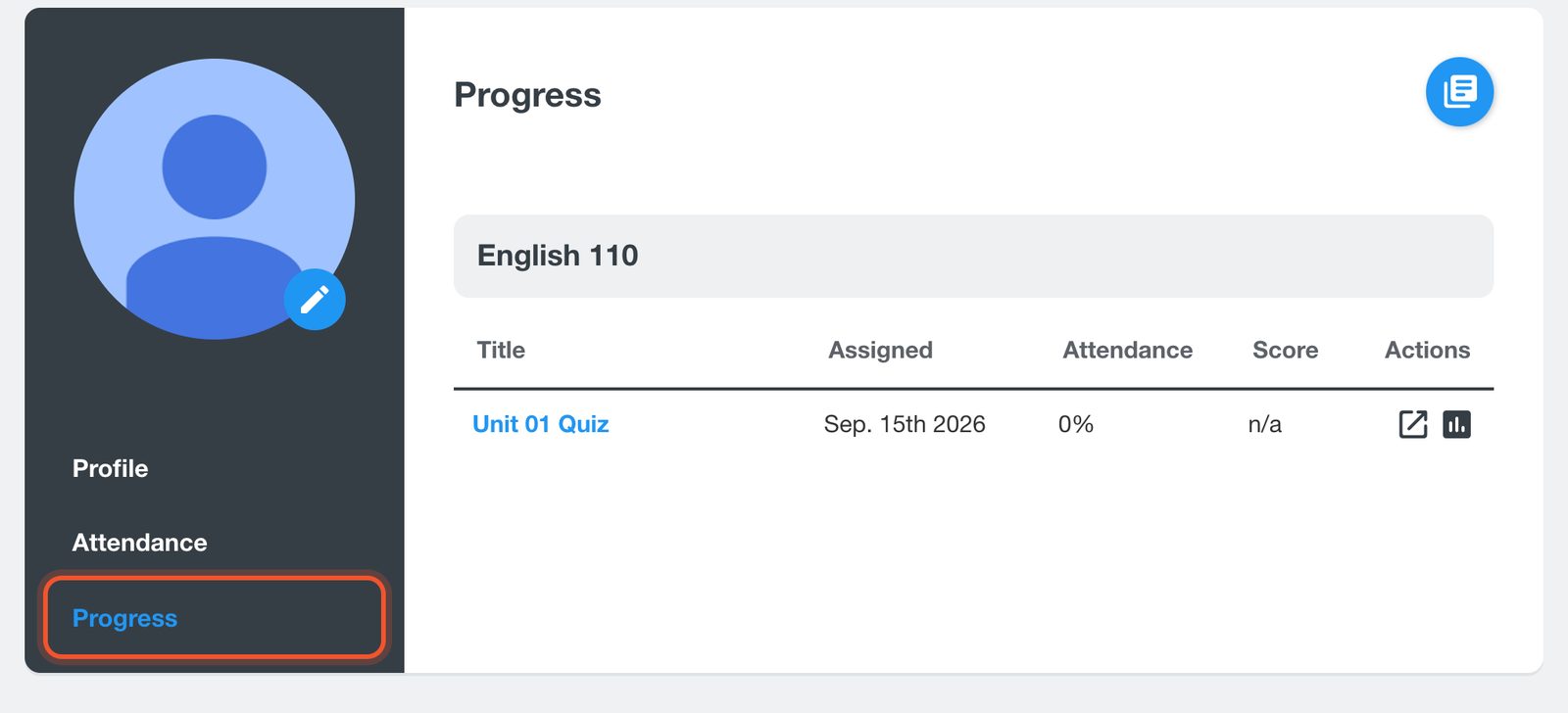
Натисніть кнопку Download Transcript, щоб зберегти результати у форматі PDF. Якщо школа видала вам сертифікат, тут також з’являється кнопка Download Certificate.
Натисніть Attendance, щоб побачити відвідуваність у всіх ваших групах. За допомогою Search Attendance змінюйте дати, а Download Attendance зберігає список у форматі PDF.
Посилання Progress і Attendance на сторінці Me призначені для більших екранів. На телефоні натомість перевіряйте відвідуваність у кожній групі.
Якщо бал чи запис відвідуваності здається неправильним, зверніться до викладача. Змінити його може лише викладач або школа.


