
Ödevler, kısa sınavlar ve notlar
Notlarınızı, ilerlemenizi ve devam durumunuzu kontrol edin
Her sınıftaki puanlarınızı, kurslar genelindeki sonuçlarınızı ve tüm devam kayıtlarınızı görün ve PDF olarak indirin.
Her sınıf kendi puanlarını ve devam kayıtlarını gösterir. Me sayfanız ise tüm sınıflarınızdaki sonuçlarınızı ve devam kayıtlarınızı bir araya getirir.
Sınıfınızda
Sayfanın üstündeki Classes seçeneğine tıklayın ve sınıfınızı açın. Her ödevi son teslim tarihi ve puanınızla (Score) görmek için Assignments seçeneğine tıklayın.
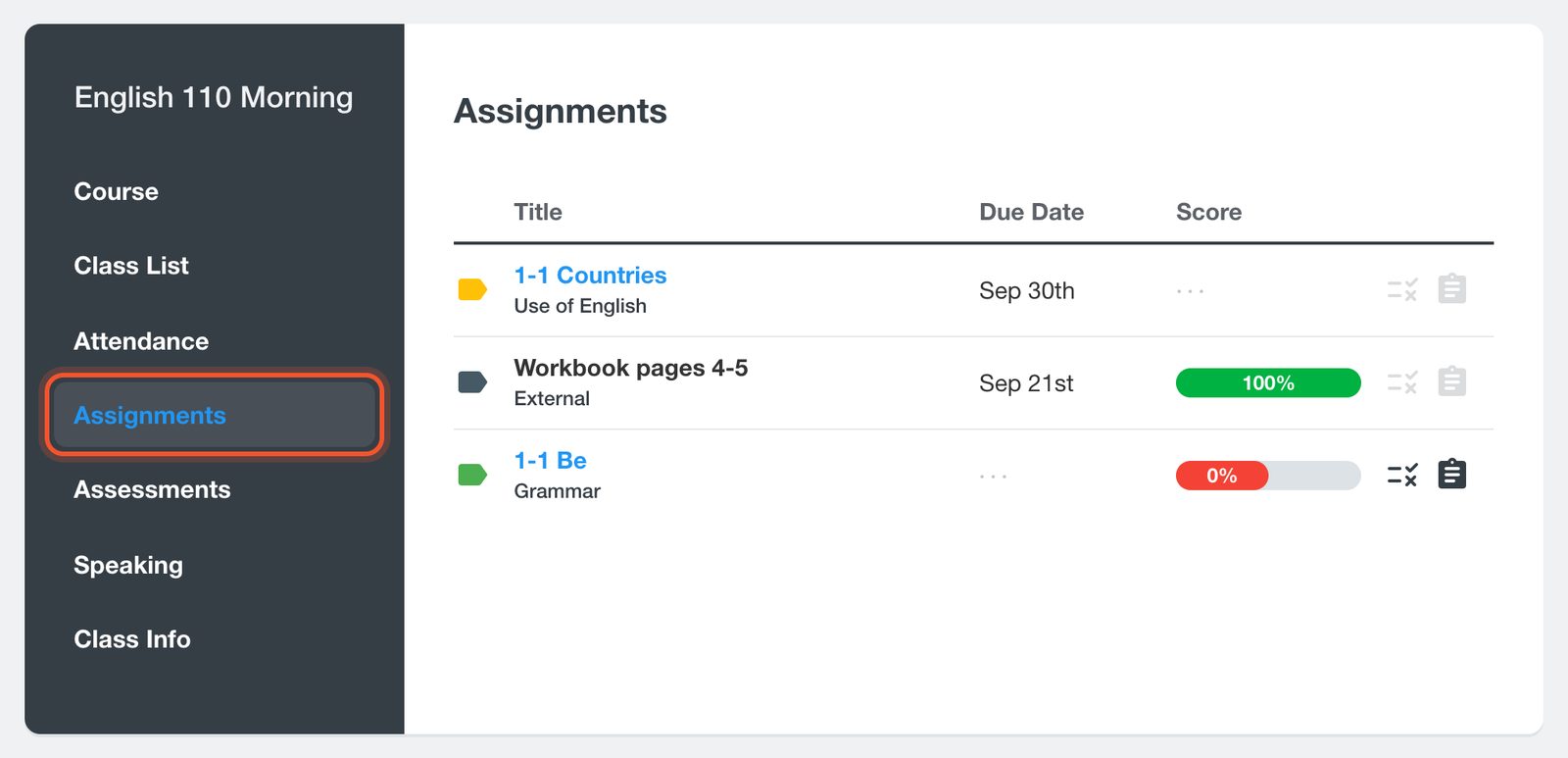
Puanlar, çalışmanızı gönderdiğinizde görünür. Score sütunu dar telefon ekranlarında gizlenir; bu nedenle telefonunuzu yan çevirin veya bir bilgisayar kullanın.
Kısa sınavlarınız ve sınavlarınız için Assessments seçeneğine tıklayın. Birinde nasıl bir sonuç aldığınızı görmek için Results düğmesine tıklayın.
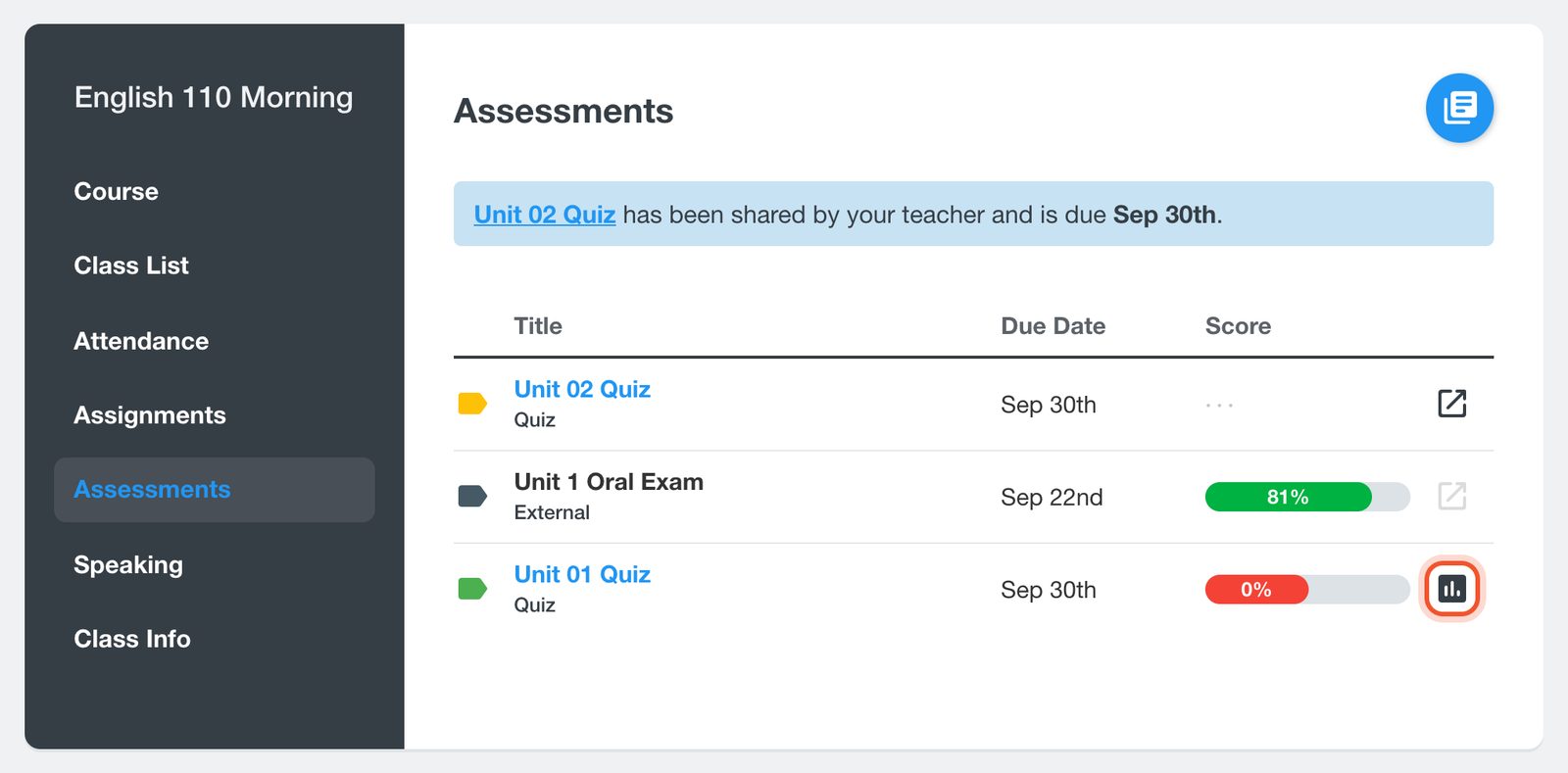
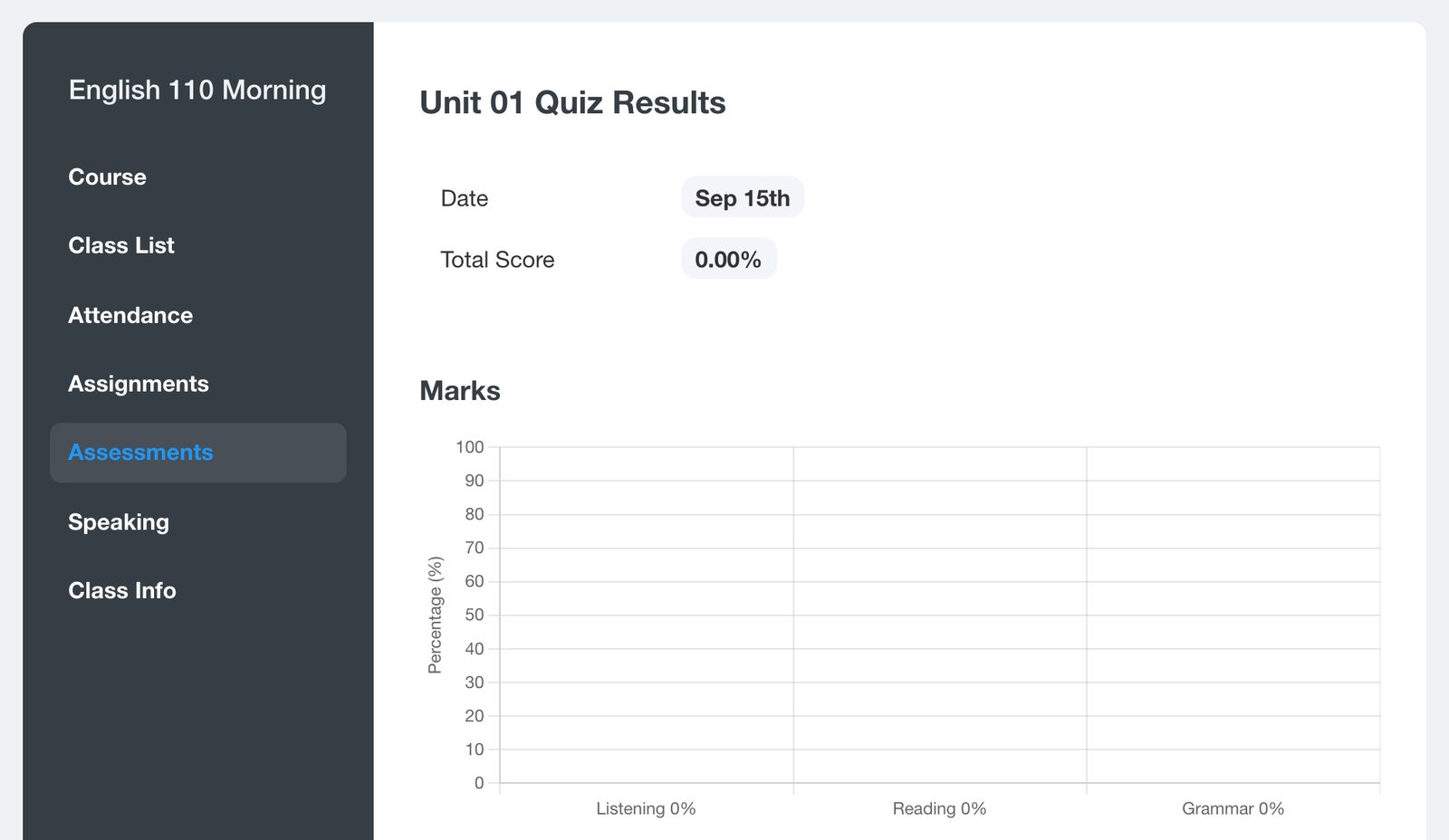
Sonuçlar sayfası Total Score değerinizi ve her bölüm için Marks değerlerinizi gösterir.
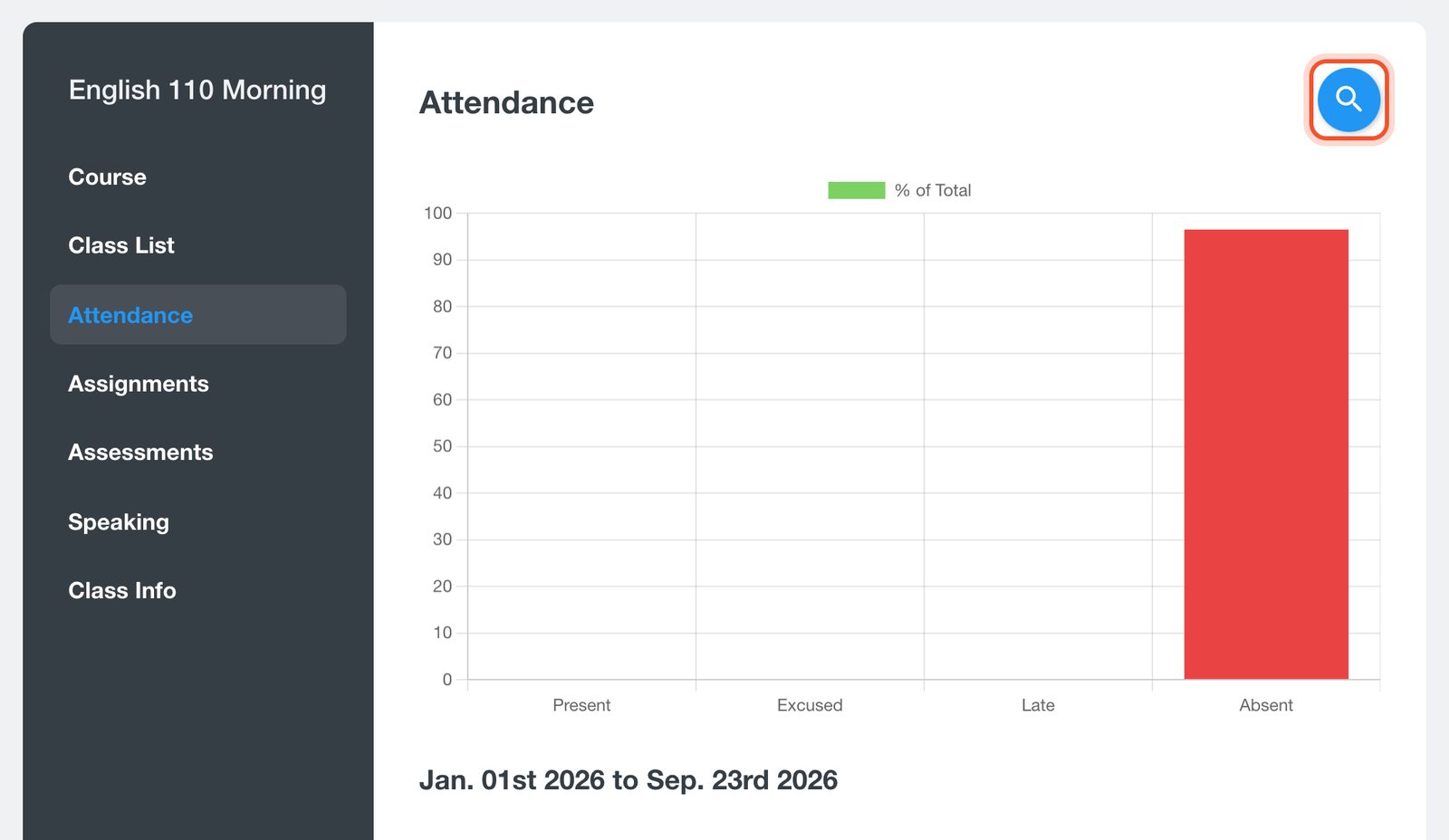
Her derste Present (var), Late (geç), Absent (yok) veya Excused (izinli) olup olmadığınızı görmek için Attendance seçeneğine tıklayın. Sayfa son haftayı gösterir. Başka tarihleri görmek için Search Attendance düğmesine (büyüteç) tıklayın, From ve To tarihlerini seçin ve Submit düğmesine tıklayın.
Me sayfanızda
Sağ üstteki profil resminize, ardından Me seçeneğine tıklayın. Tüm kurslarınızdaki kısa sınavlarınızı ve sınavlarınızı puanlarınızla görmek için Progress seçeneğine tıklayın.
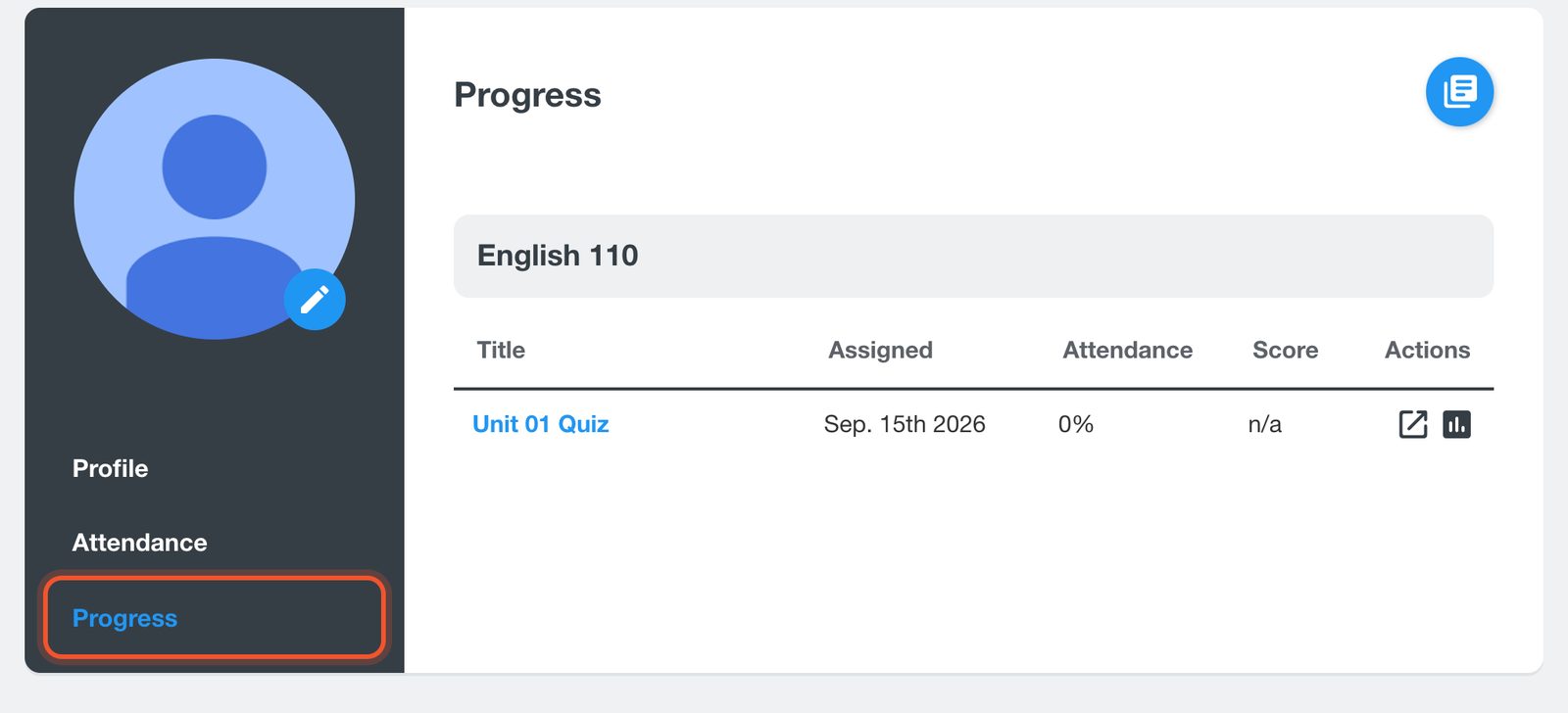
Sonuçlarınızı PDF olarak kaydetmek için Download Transcript düğmesine tıklayın. Okulunuz size bir sertifika verdiyse burada bir Download Certificate düğmesi de görünür.
Tüm sınıflarınızdaki devam durumunuzu görmek için Attendance seçeneğine tıklayın. Tarihleri değiştirmek için Search Attendance düğmesini, listeyi PDF olarak kaydetmek için Download Attendance düğmesini kullanın.
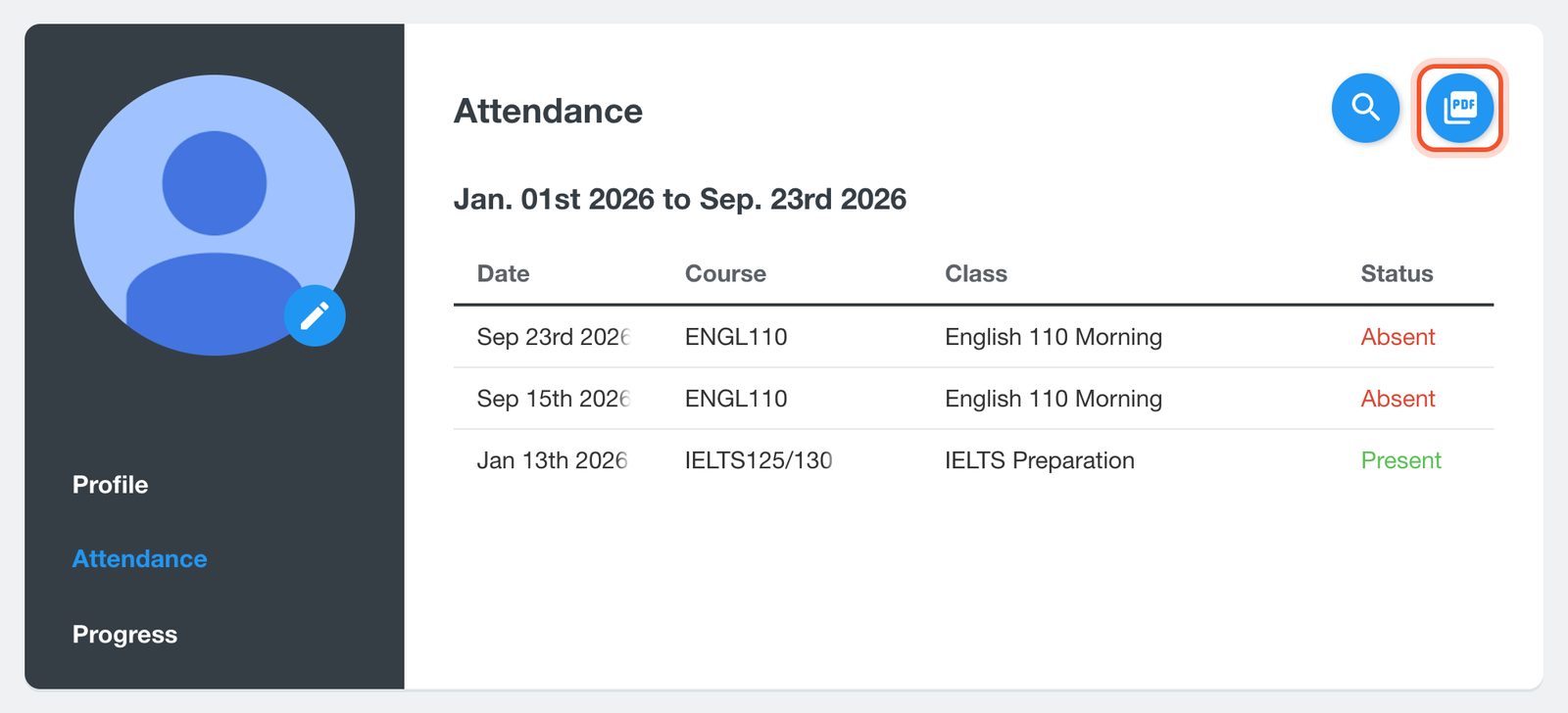
Me sayfanızdaki Progress ve Attendance bağlantıları büyük ekranlar içindir. Telefonda devam durumunuzu her sınıfın içinden kontrol edin.
Bir puan veya devam kaydı yanlış görünüyorsa öğretmeninize sorun. Bunu yalnızca öğretmeniniz veya okulunuz değiştirebilir.


