
Atividades, quizzes e notas
Conferir as suas notas, o seu progresso e a sua frequência
Veja as suas notas em cada turma, os seus resultados em todos os cursos e cada registro de frequência, e baixe-os em PDF.
Cada turma mostra as suas próprias notas e frequência. A sua página Me reúne os resultados e a frequência de todas as suas turmas.
Na sua turma
Clique em Classes (Turmas) no topo da página e abra a sua turma. Clique em Assignments (Atividades) para ver cada atividade com a data de entrega e a sua Score (Nota).
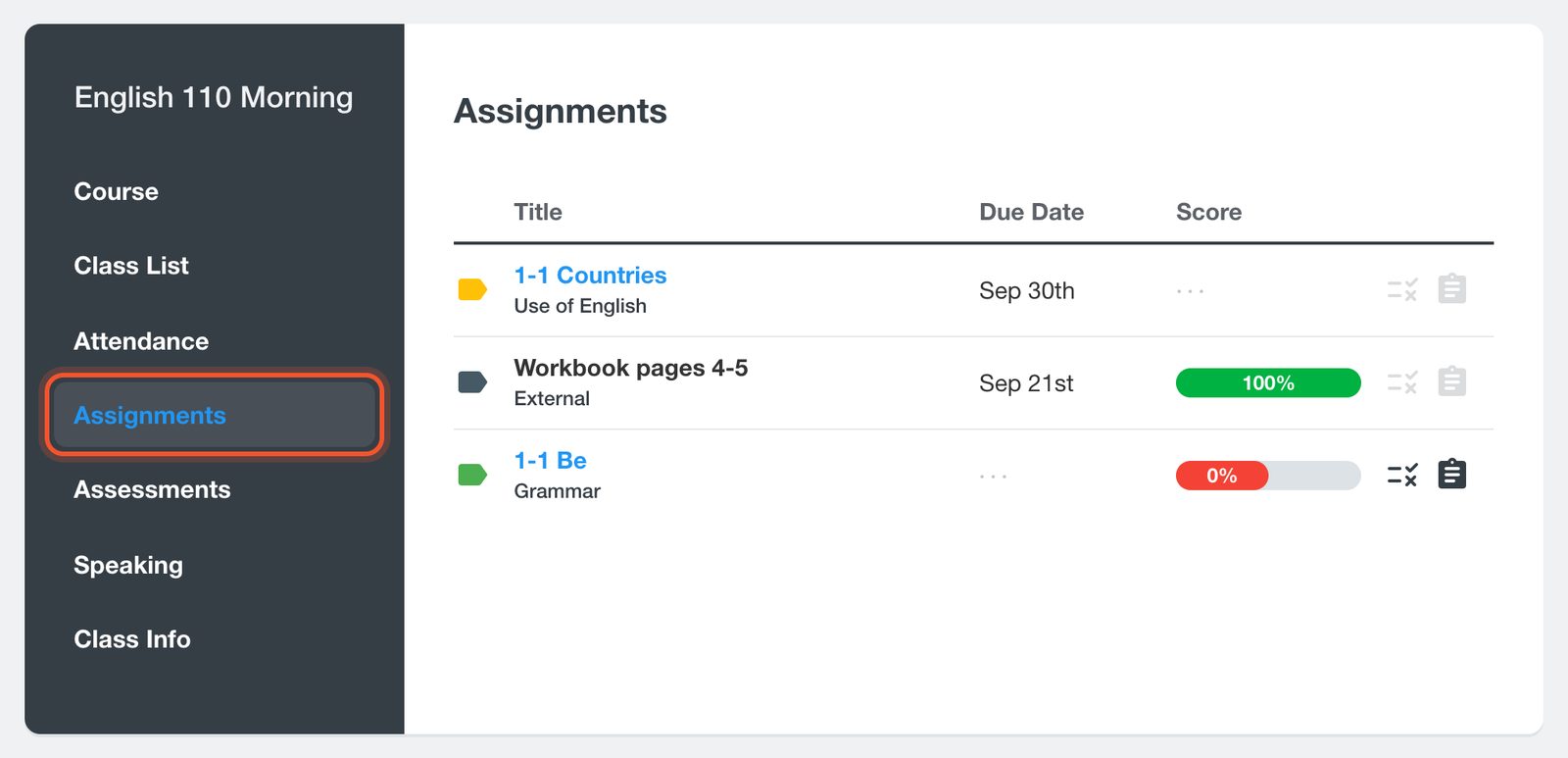
As notas aparecem depois que você envia o trabalho. A coluna Score fica oculta em telas estreitas de celular, então gire o celular ou use um computador.
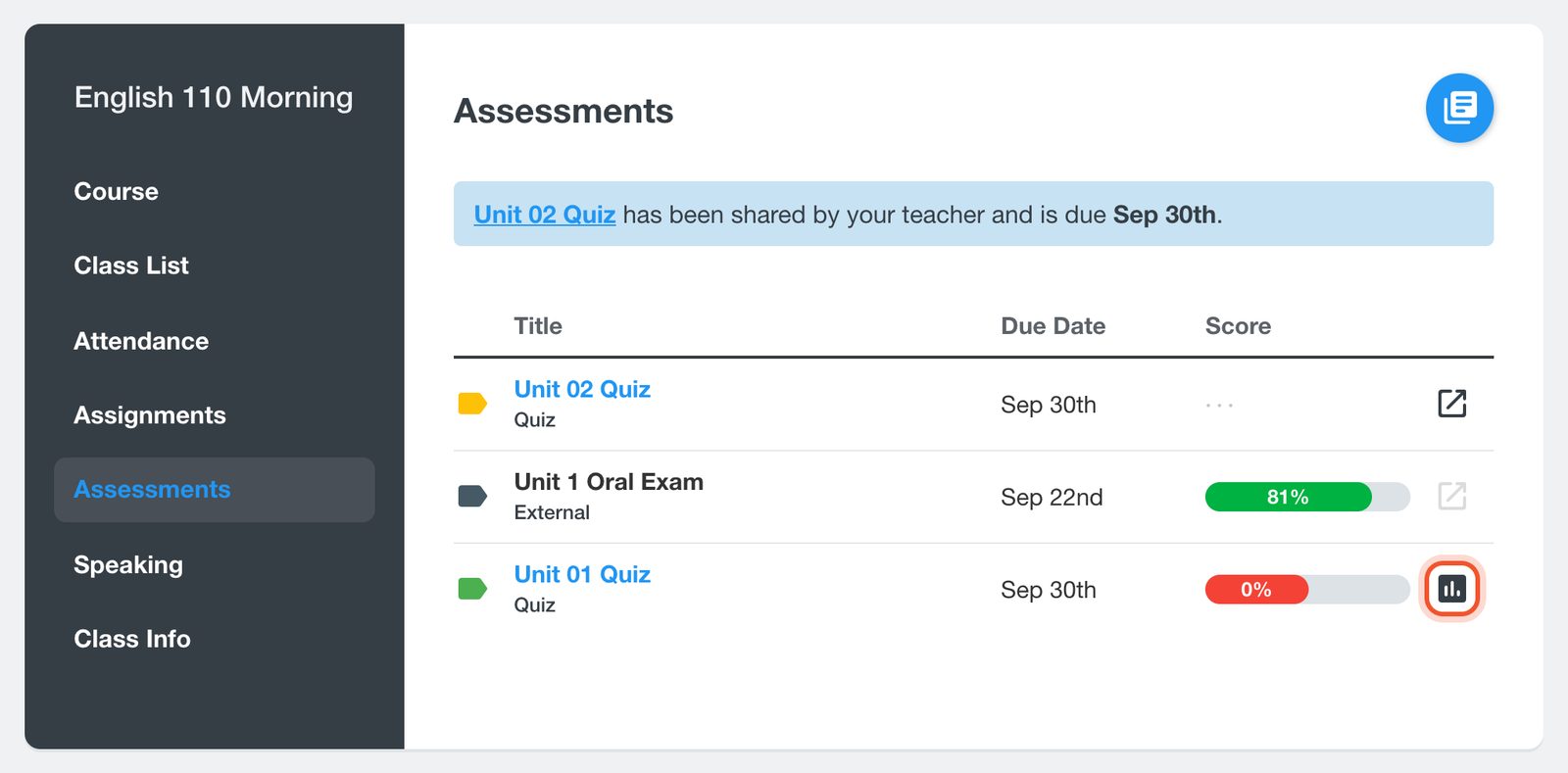
Clique em Assessments (Avaliações) para ver os seus quizzes e provas. Para ver como você foi em um deles, clique no botão Results (Resultados).
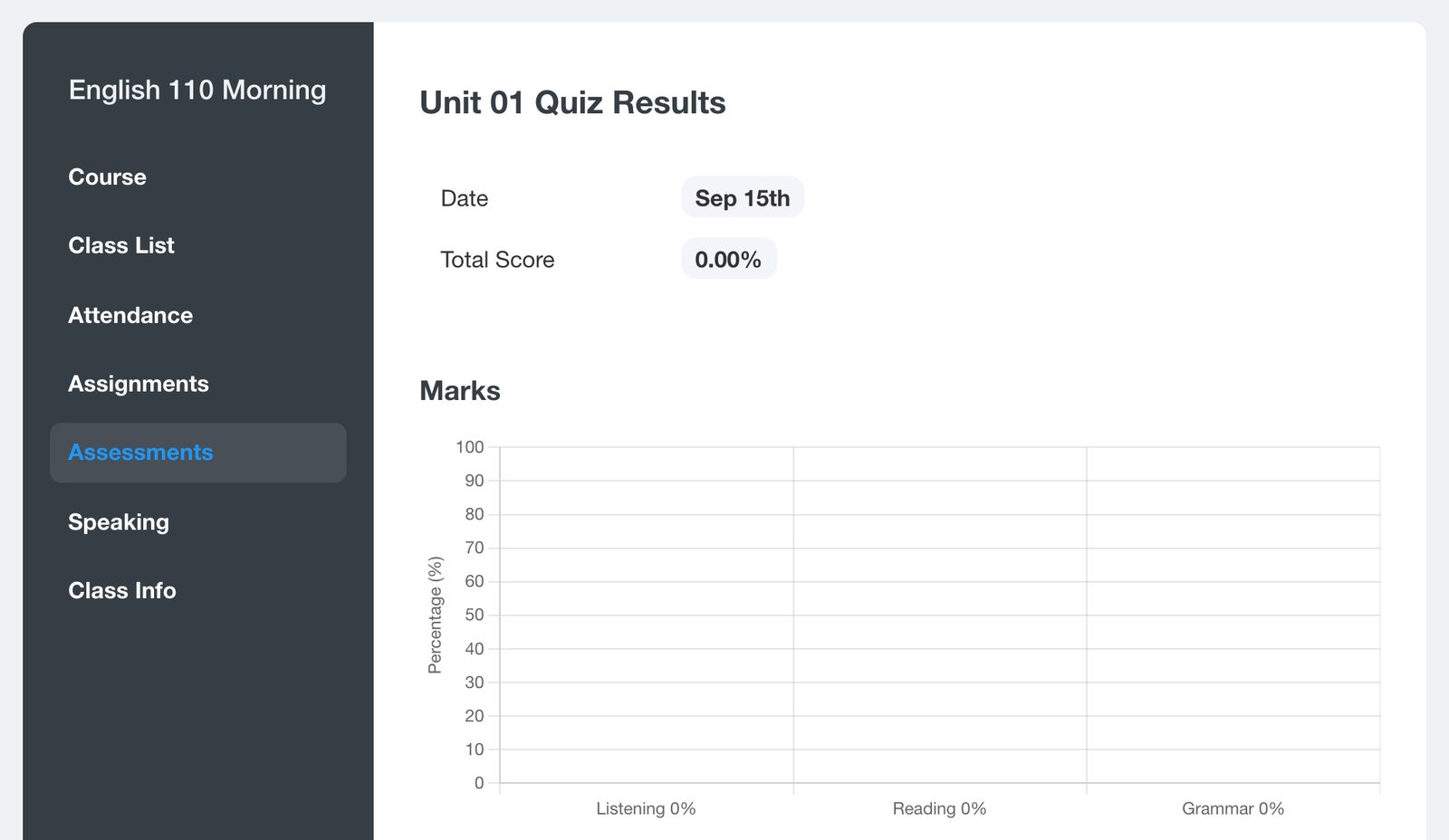
A página de resultados mostra a sua Total Score (Nota total) e as suas Marks (Notas) em cada seção.
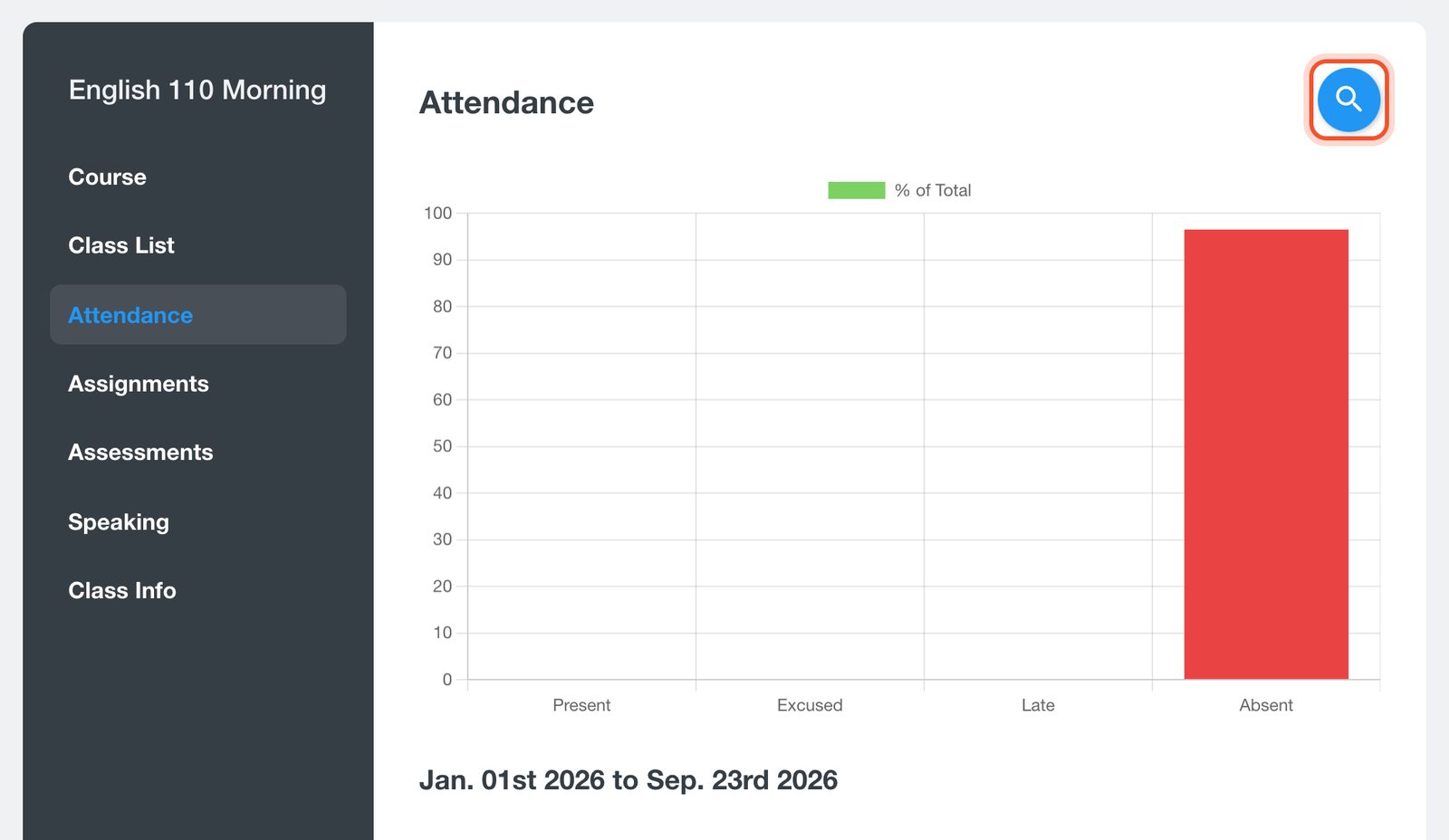
Clique em Attendance (Frequência) para ver se você esteve Present, Late, Absent ou Excused (presente, atrasado, ausente ou com falta justificada) em cada aula. A página mostra a última semana. Para ver outras datas, clique no botão Search Attendance (a lupa), escolha as datas From e To e clique em Submit.
Na sua página Me
Clique na sua foto de perfil no canto superior direito e depois em Me. Clique em Progress (Progresso) para ver os seus quizzes e provas de todos os cursos, com as suas notas.
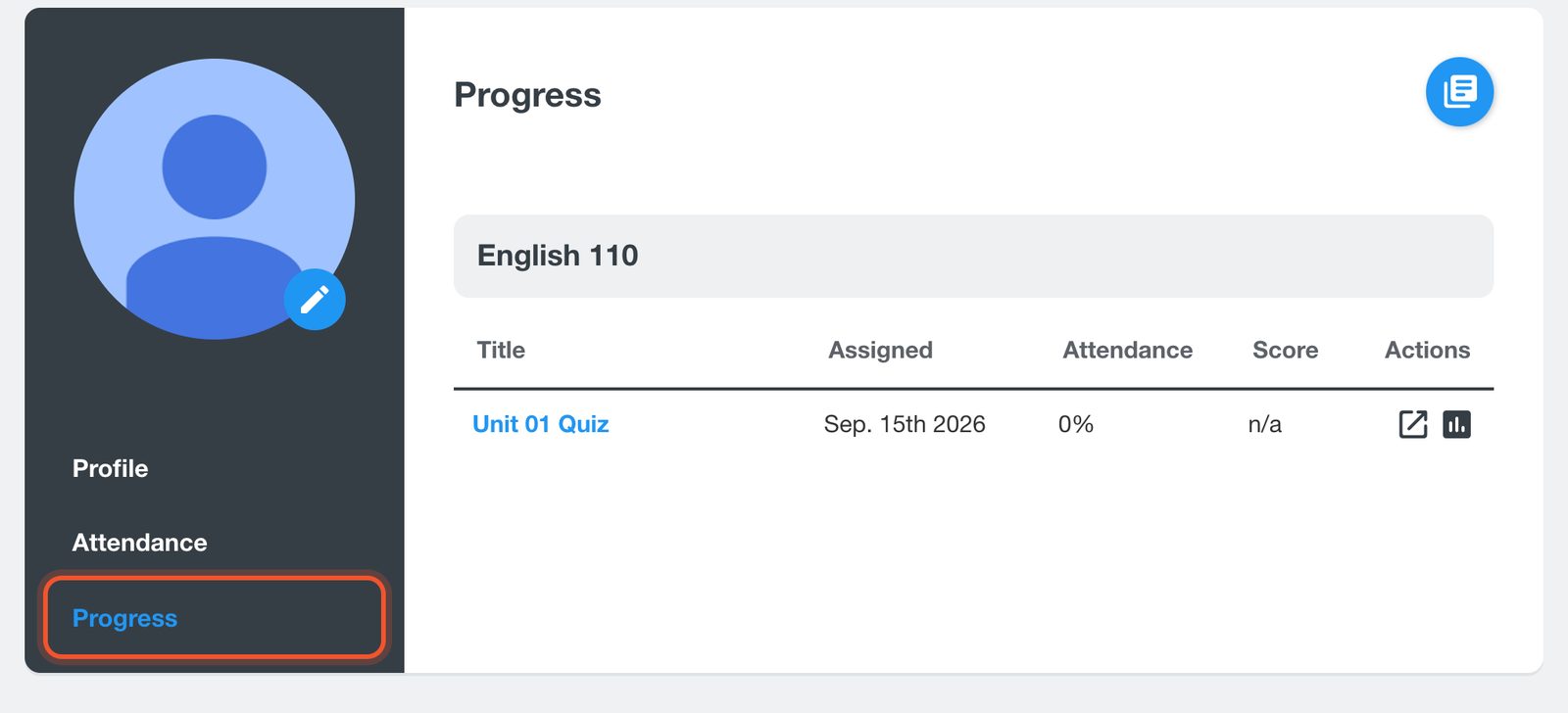
Clique no botão Download Transcript para salvar os seus resultados em PDF. Se a sua escola emitiu um certificado para você, um botão Download Certificate também aparece aqui.
Clique em Attendance para ver a sua frequência em todas as suas turmas. Use Search Attendance para mudar as datas e Download Attendance para salvar a lista em PDF.
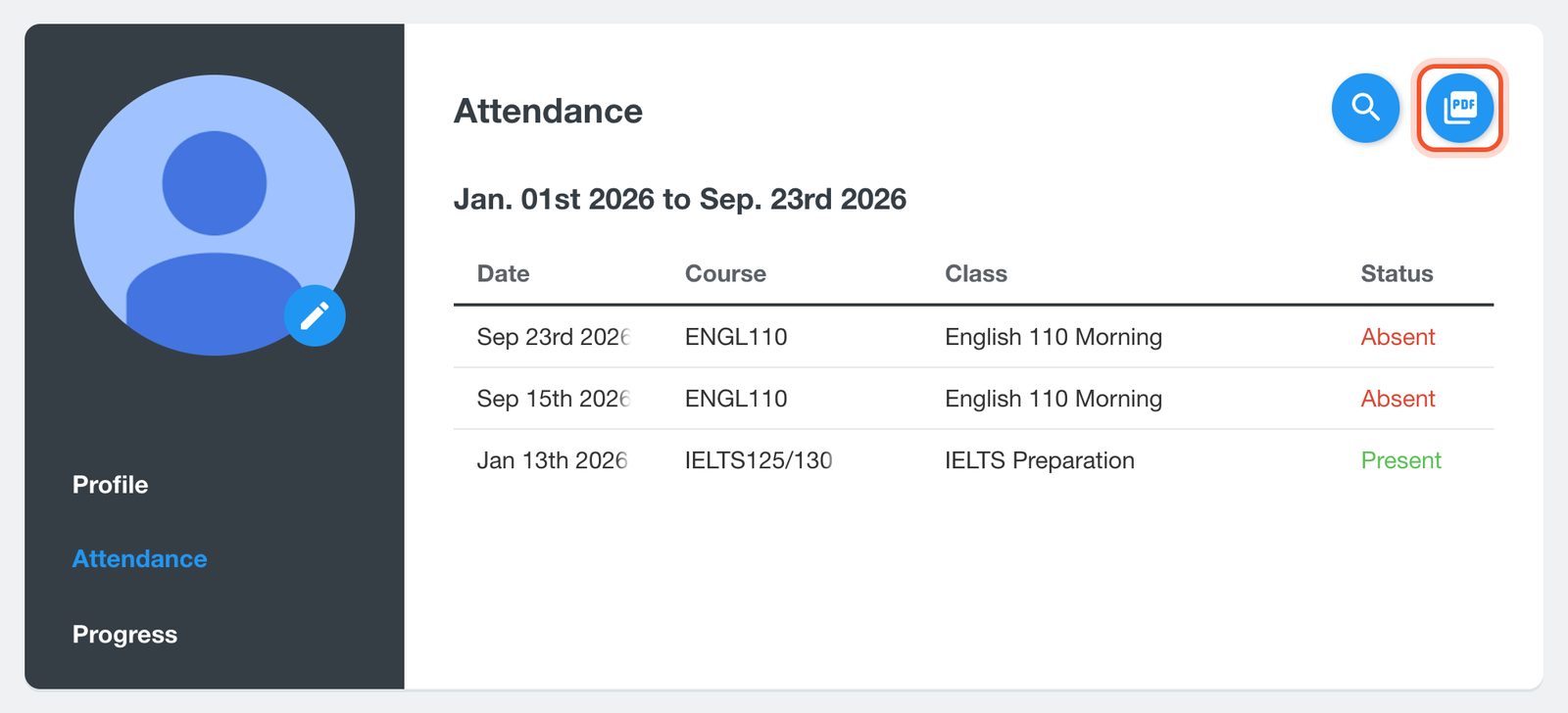
Os links Progress e Attendance na sua página Me são para telas maiores. No celular, confira a frequência dentro de cada turma.
Se uma nota ou um registro de frequência parecer errado, fale com o seu professor. Somente o seu professor ou a sua escola pode alterá-lo.


