
課題、小テスト、成績
成績、進捗、出欠を確認する
クラスごとのスコア、コース全体の結果、すべての出欠記録を確認し、PDFでダウンロードできます。
クラスごとに、そのクラスのスコアと出欠が表示されます。Meページでは、すべてのクラスの結果と出欠をまとめて確認できます。
クラス内で確認する
ページ上部のClassesをクリックし、クラスを開きます。Assignmentsをクリックすると、各課題の提出期限とScore(スコア)が表示されます。
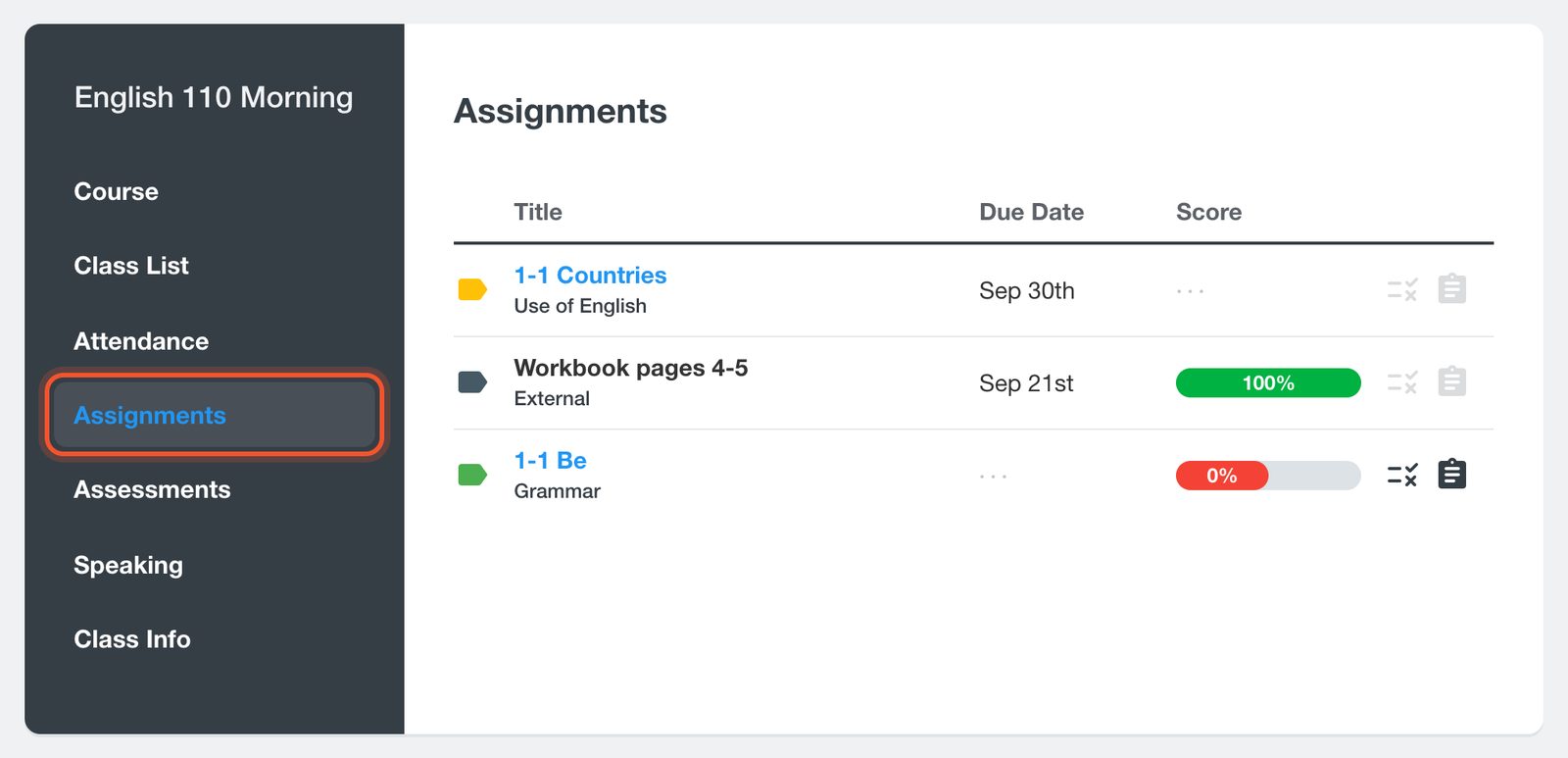
スコアは課題を提出すると表示されます。スマートフォンの幅の狭い画面ではScore列が表示されないため、スマートフォンを横向きにするか、パソコンを使ってください。
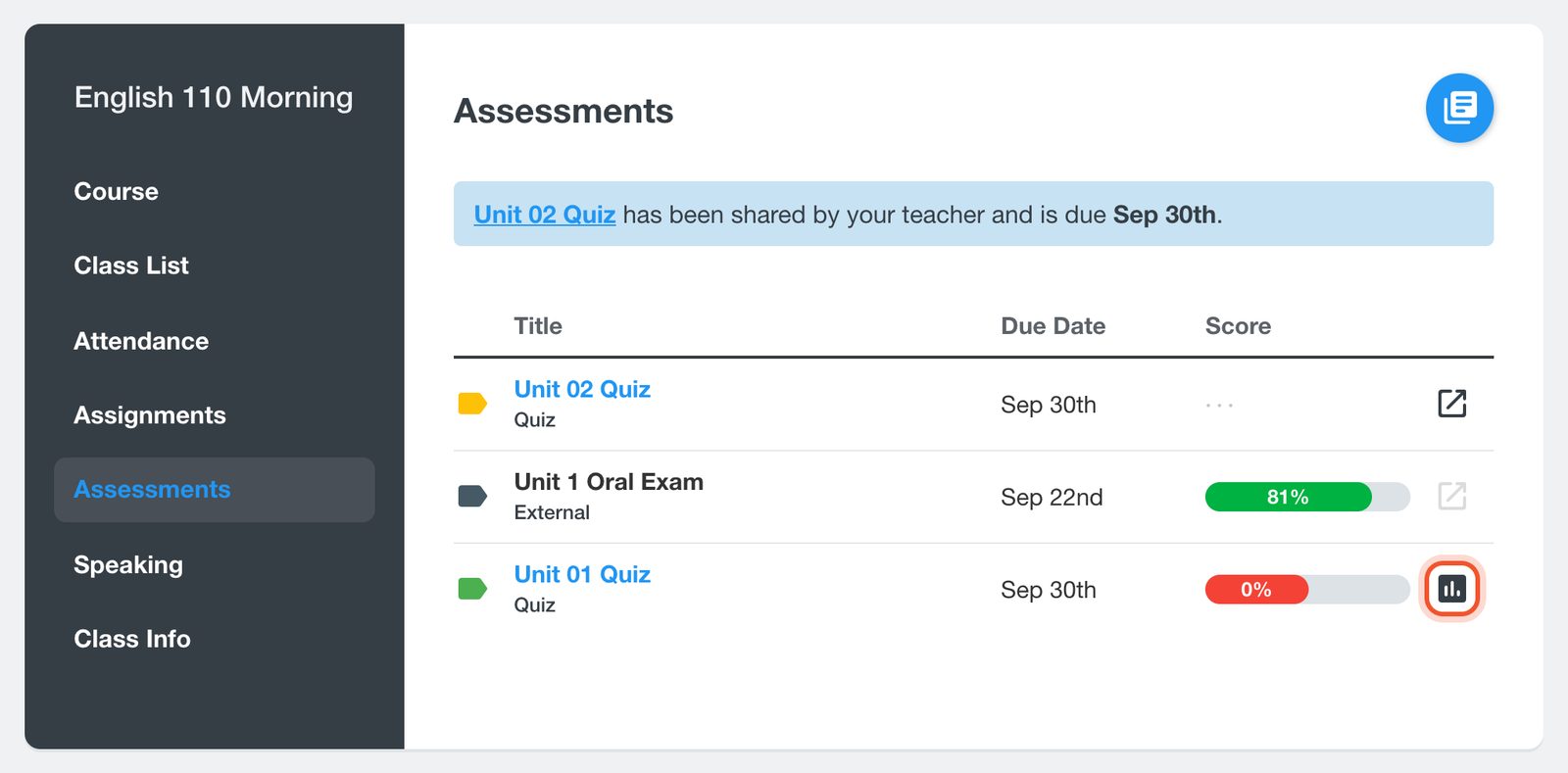
Assessmentsをクリックすると、小テストと試験が表示されます。結果を確認するには、そのResultsボタンをクリックします。
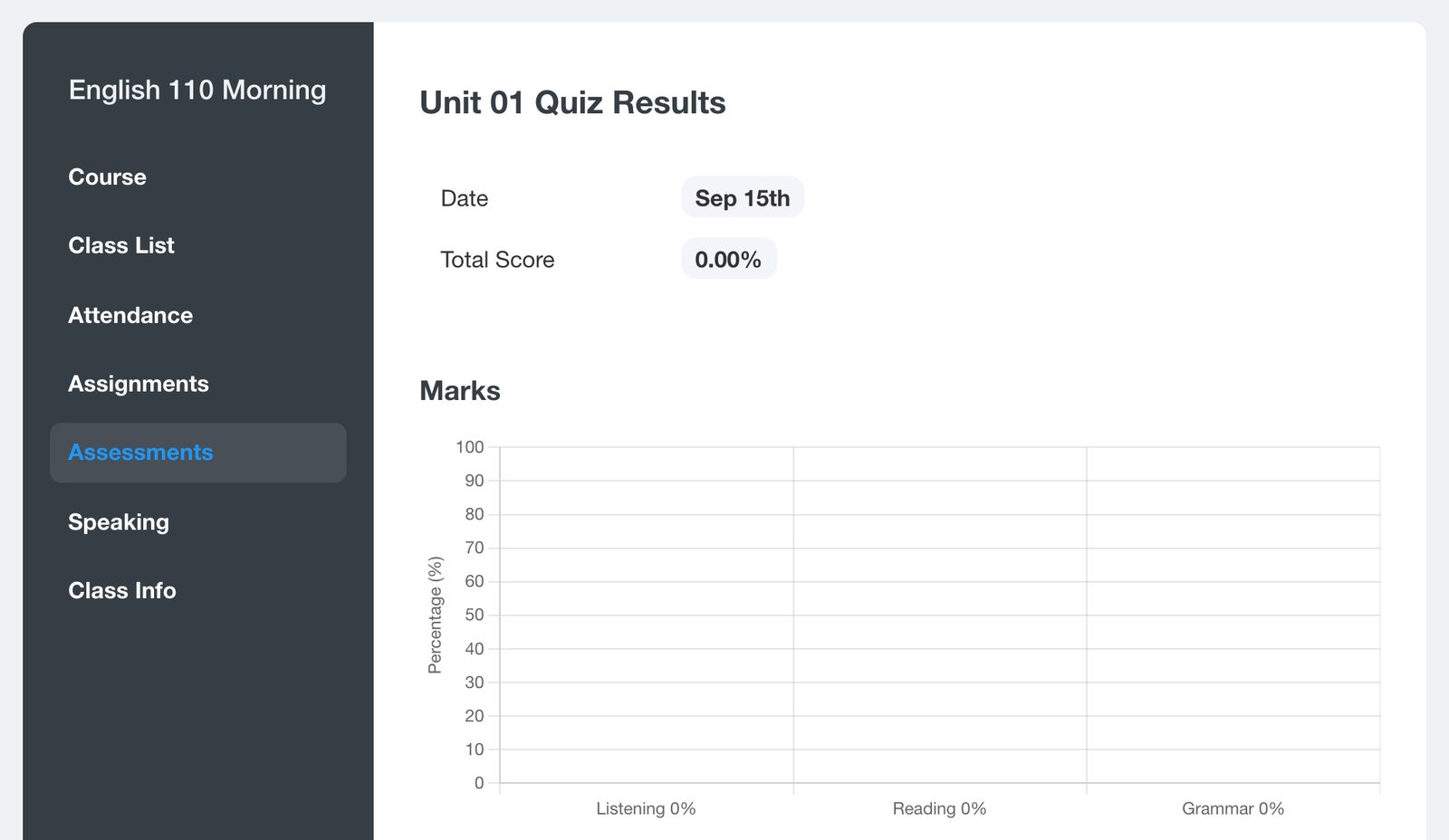
結果ページには、Total Score(合計スコア)とセクションごとのMarks(点数)が表示されます。
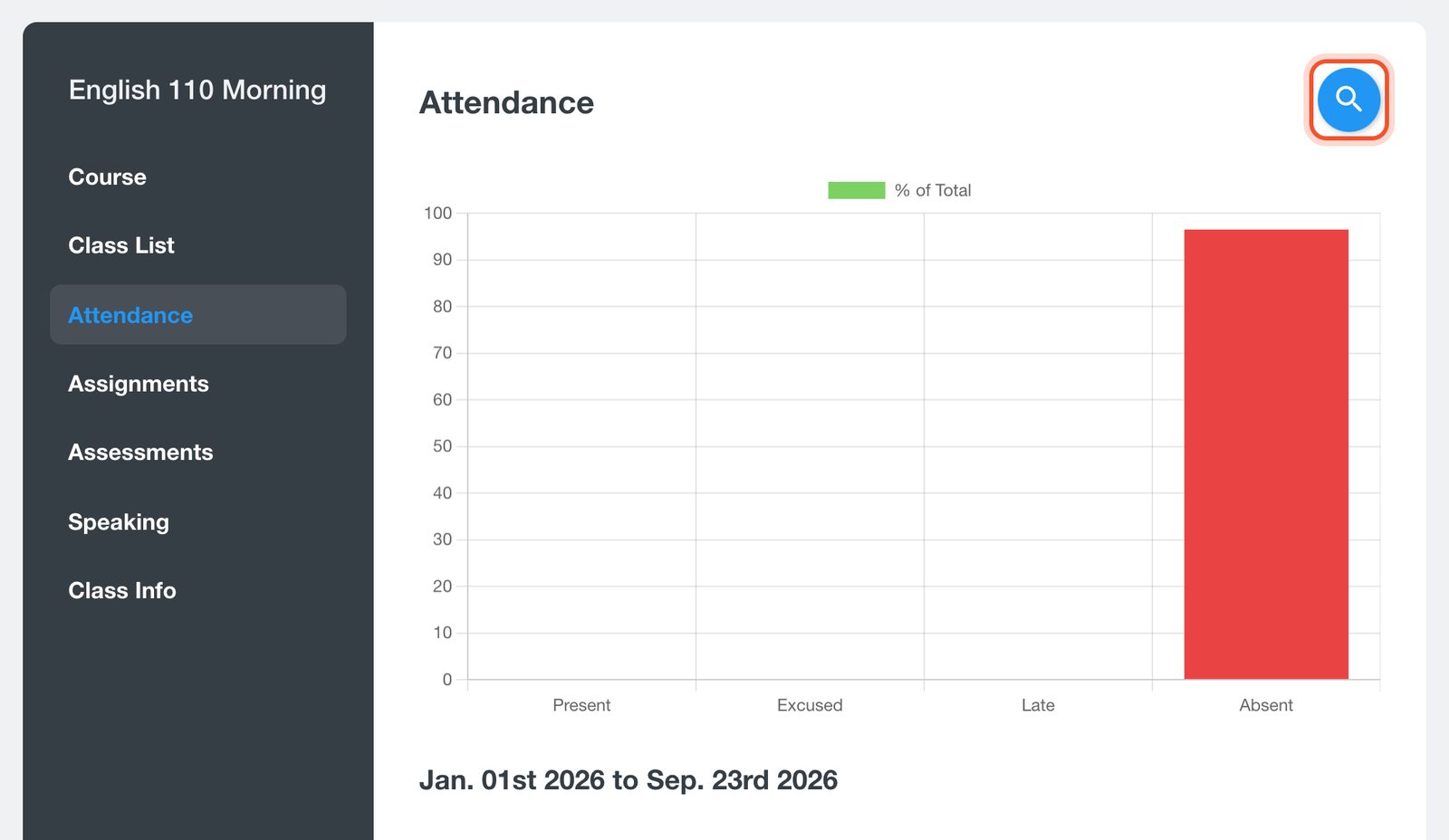
Attendanceをクリックすると、各授業でPresent(出席)、Late(遅刻)、Absent(欠席)、Excused(公欠)のどれだったかを確認できます。ページには直近1週間が表示されます。他の日付を見るには、Search Attendanceボタン(虫眼鏡のアイコン)をクリックし、FromとToの日付を選んでSubmitをクリックします。
Meページで確認する
右上のプロフィール画像をクリックし、Meをクリックします。Progressをクリックすると、すべてのコースの小テストと試験がスコアとともに表示されます。
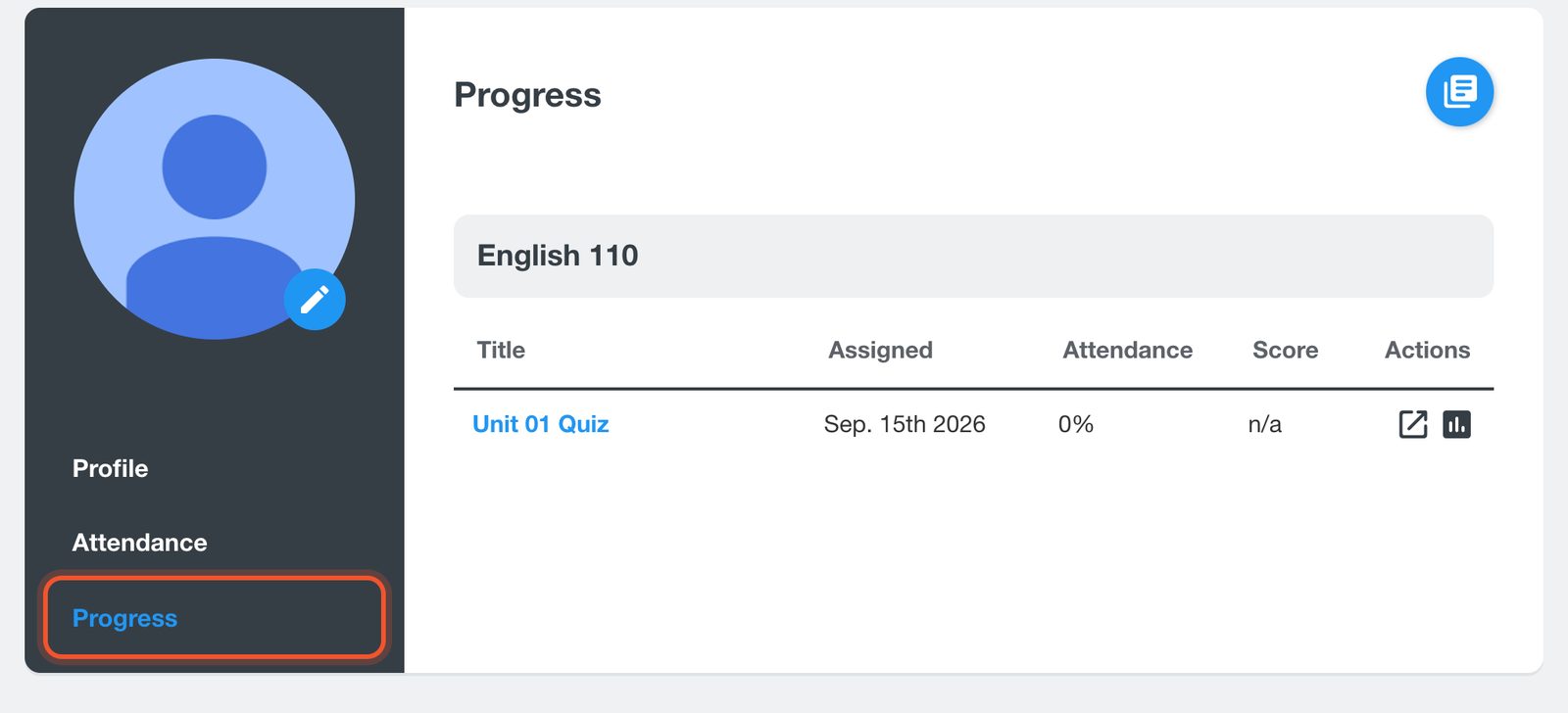
Download Transcriptボタンをクリックすると、結果をPDFで保存できます。学校から修了証が発行されている場合は、ここにDownload Certificateボタンも表示されます。
Attendanceをクリックすると、すべてのクラスの出欠が表示されます。Search Attendanceで期間を変更し、Download Attendanceで一覧をPDFで保存できます。
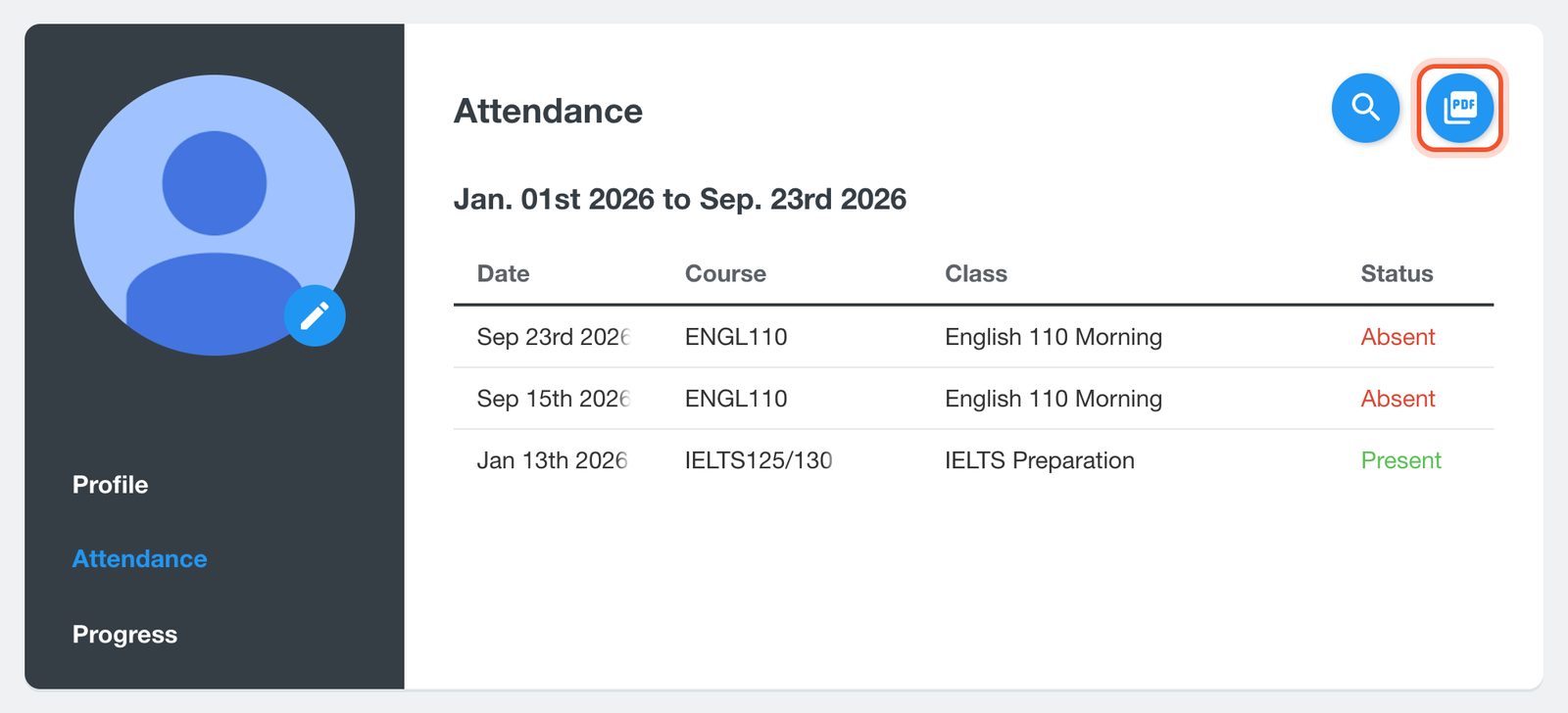
MeページのProgressとAttendanceのリンクは、大きめの画面向けです。スマートフォンでは、各クラス内で出欠を確認してください。
スコアや出欠記録に誤りがあると思われる場合は、担当の教師に相談してください。変更できるのは担当の教師または学校だけです。


