
Devoirs, quiz et notes
Consulter vos notes, vos progrès et vos présences
Voyez vos notes dans chaque classe, vos résultats dans tous vos cours et tous vos relevés de présences, et téléchargez-les en PDF.
Chaque classe affiche ses propres notes et présences. Votre page Me rassemble vos résultats et vos présences de toutes vos classes.
Dans votre classe
Cliquez sur Classes en haut de la page et ouvrez votre classe. Cliquez sur Assignments (devoirs) pour voir chaque devoir avec sa date d’échéance et votre Score (note).
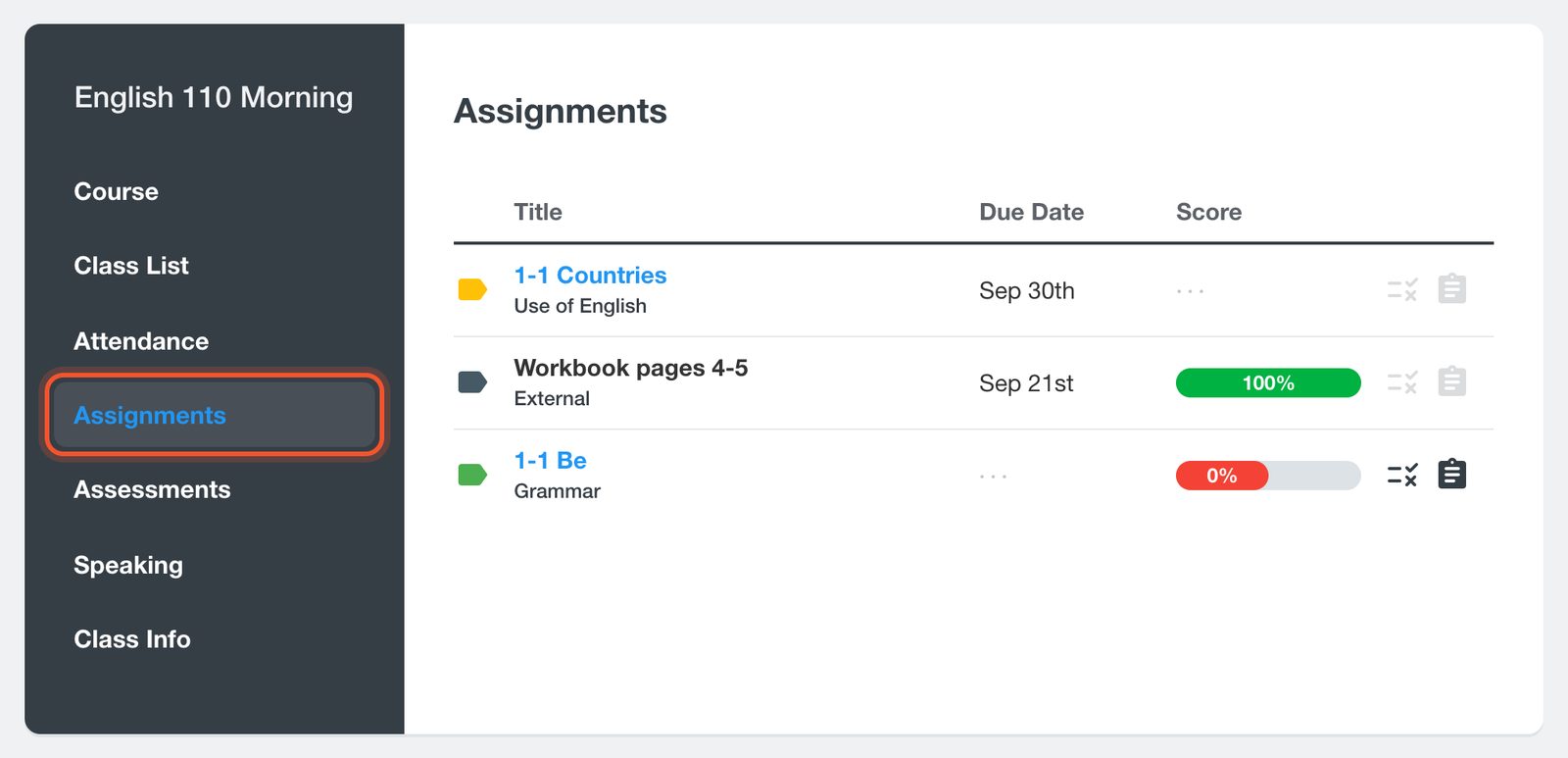
Les notes s’affichent une fois votre travail soumis. La colonne Score est masquée sur les écrans étroits des téléphones : tournez votre téléphone à l’horizontale ou utilisez un ordinateur.
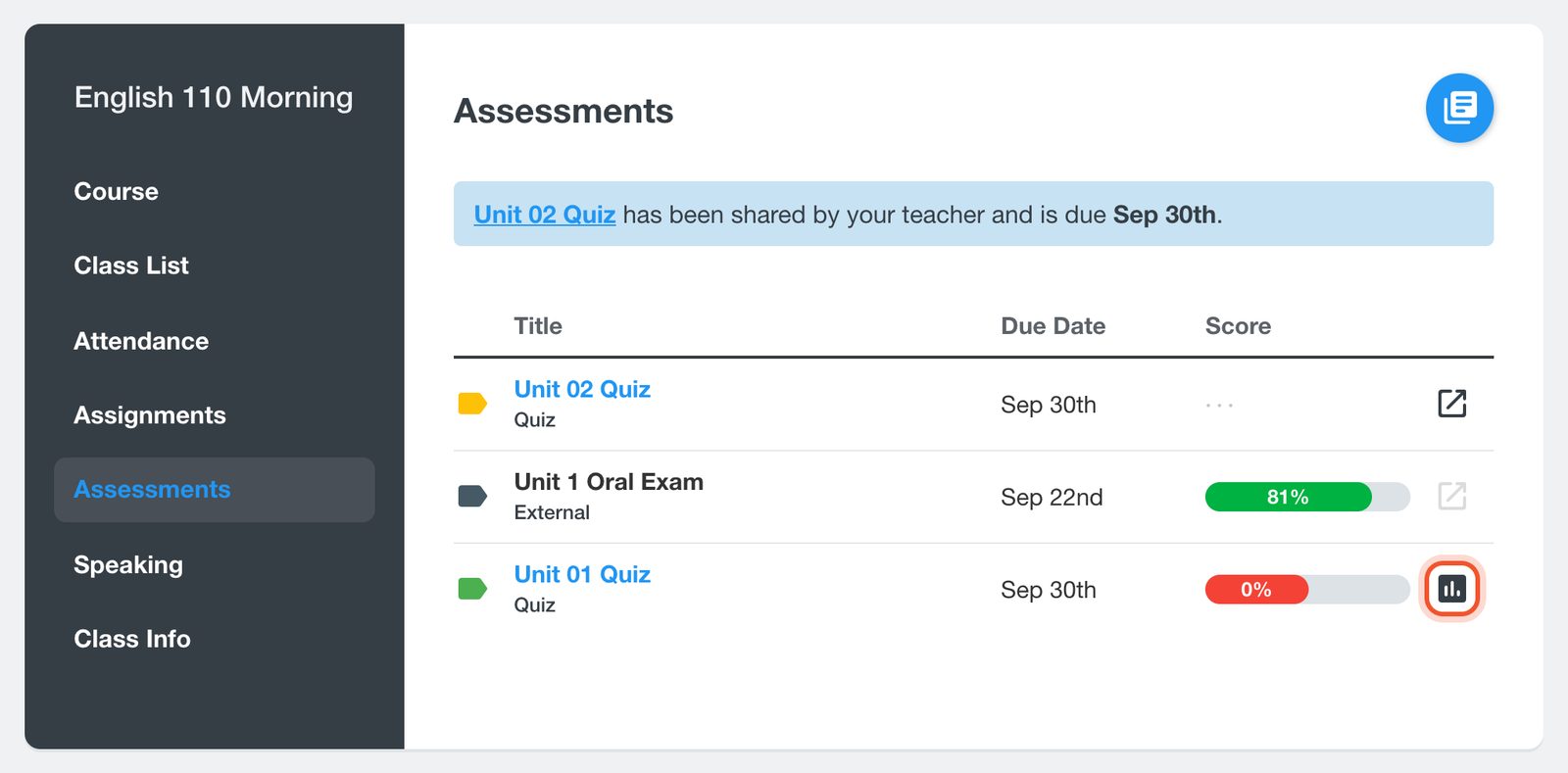
Cliquez sur Assessments (évaluations) pour vos quiz et vos examens. Pour voir votre résultat à l’un d’eux, cliquez sur son bouton Results.
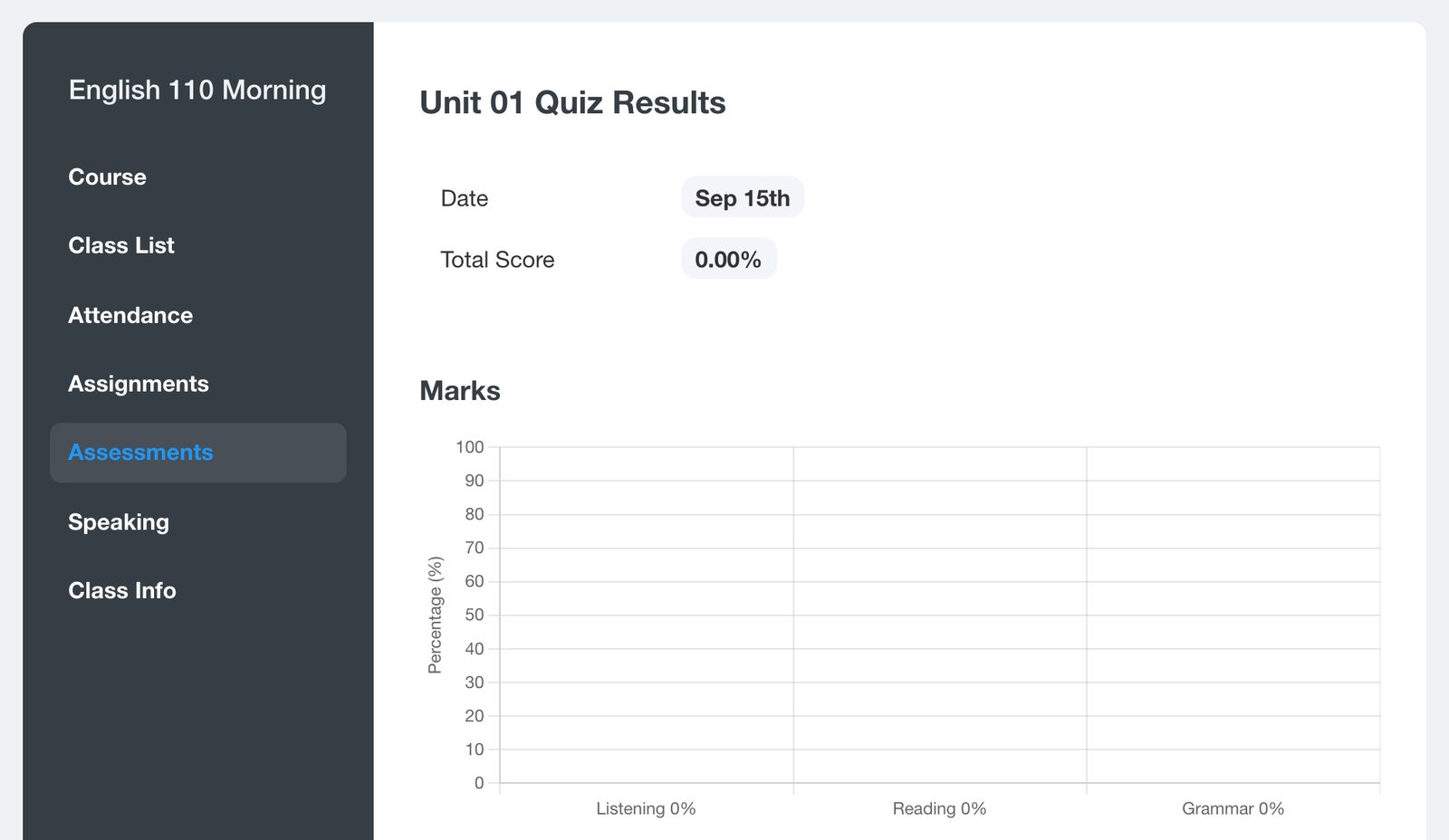
La page des résultats affiche votre Total Score (note totale) et vos Marks (points) pour chaque section.
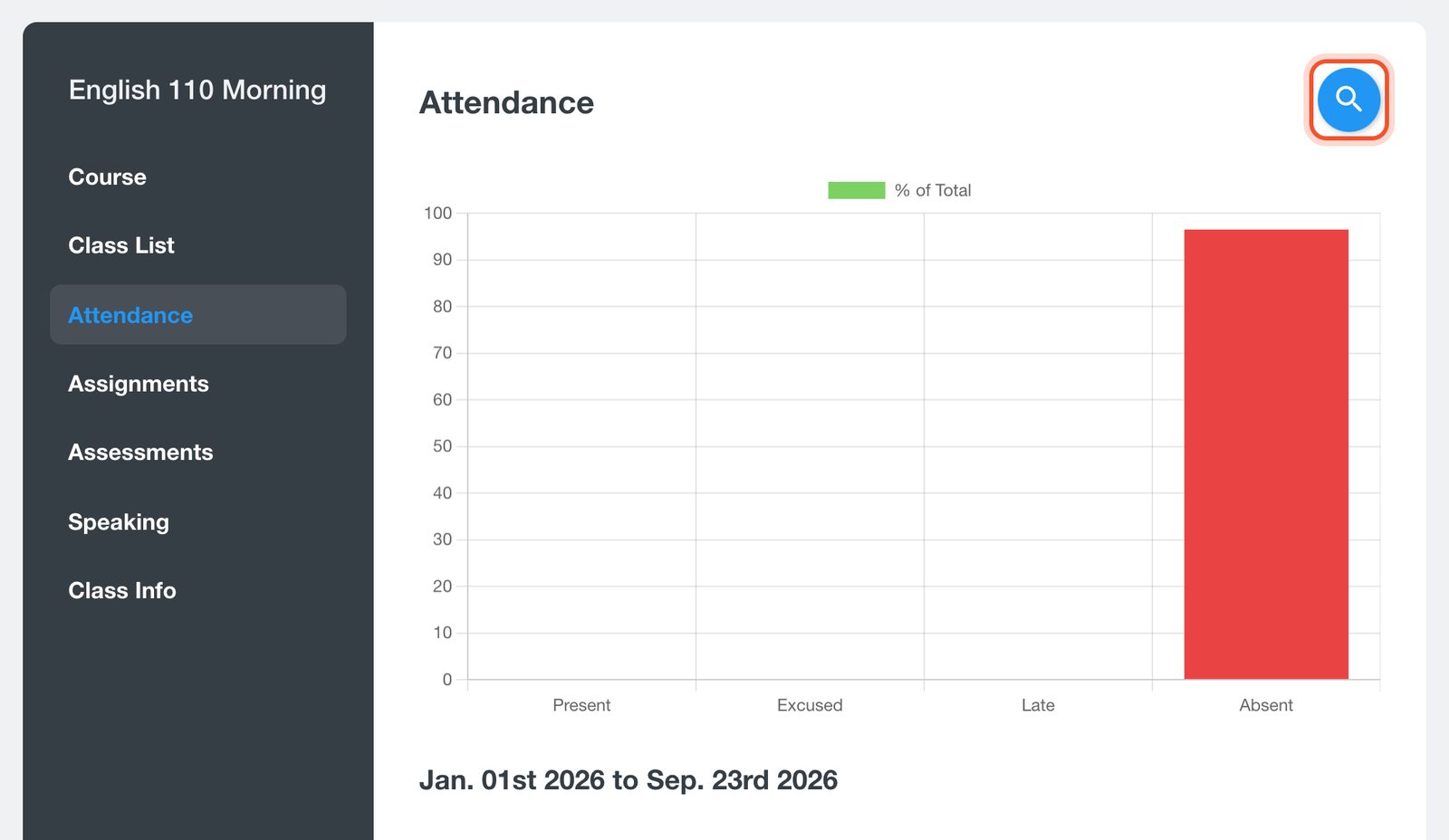
Cliquez sur Attendance (présences) pour voir si vous étiez Present, Late, Absent ou Excused à chaque cours. La page montre la dernière semaine. Pour voir d’autres dates, cliquez sur le bouton Search Attendance (la loupe), choisissez les dates From et To et cliquez sur Submit.
Sur votre page Me
Cliquez sur votre photo de profil en haut à droite, puis sur Me. Cliquez sur Progress pour voir vos quiz et vos examens de tous vos cours, avec vos notes.
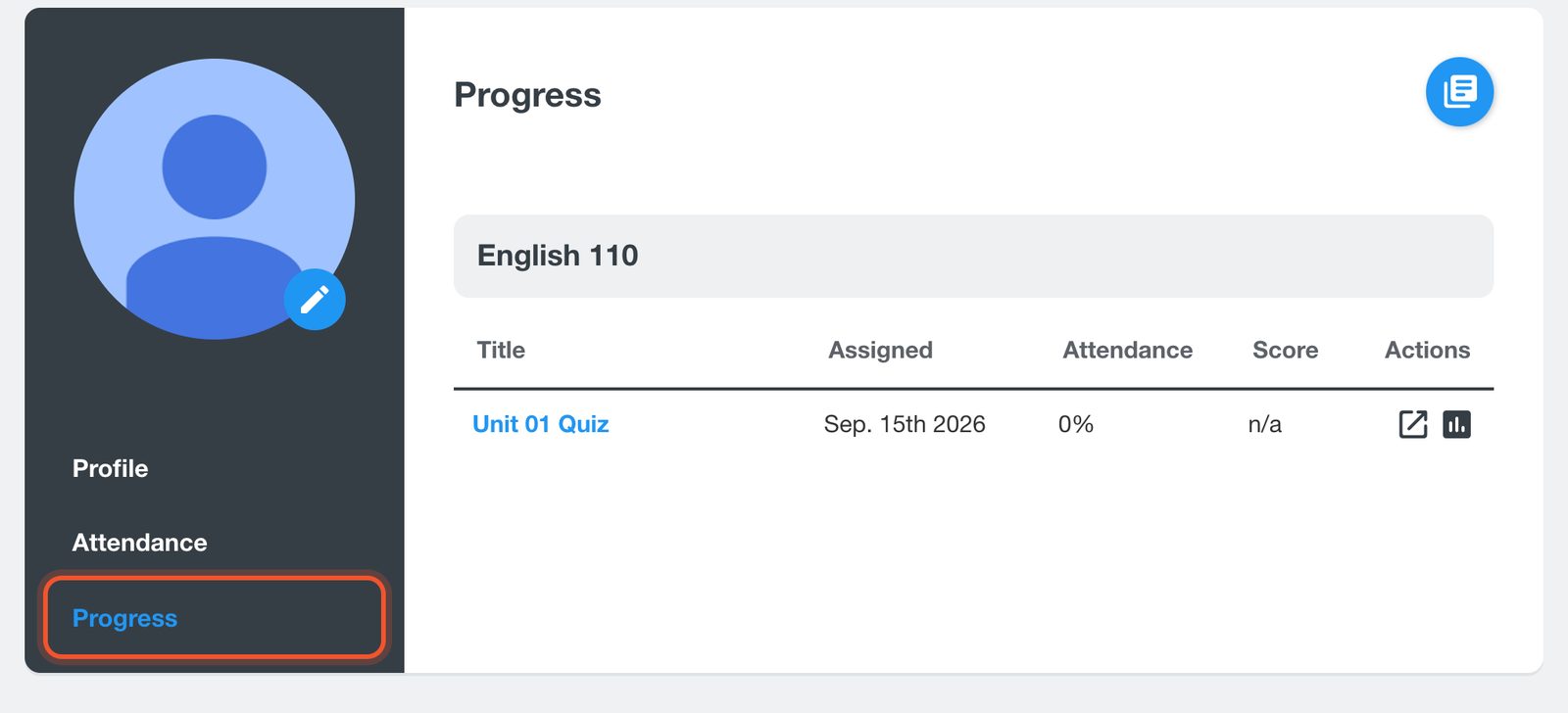
Cliquez sur le bouton Download Transcript pour enregistrer vos résultats en PDF. Si votre établissement vous a délivré un certificat, un bouton Download Certificate s’affiche aussi ici.
Cliquez sur Attendance pour voir vos présences dans toutes vos classes. Utilisez Search Attendance pour changer les dates, et Download Attendance pour enregistrer la liste en PDF.
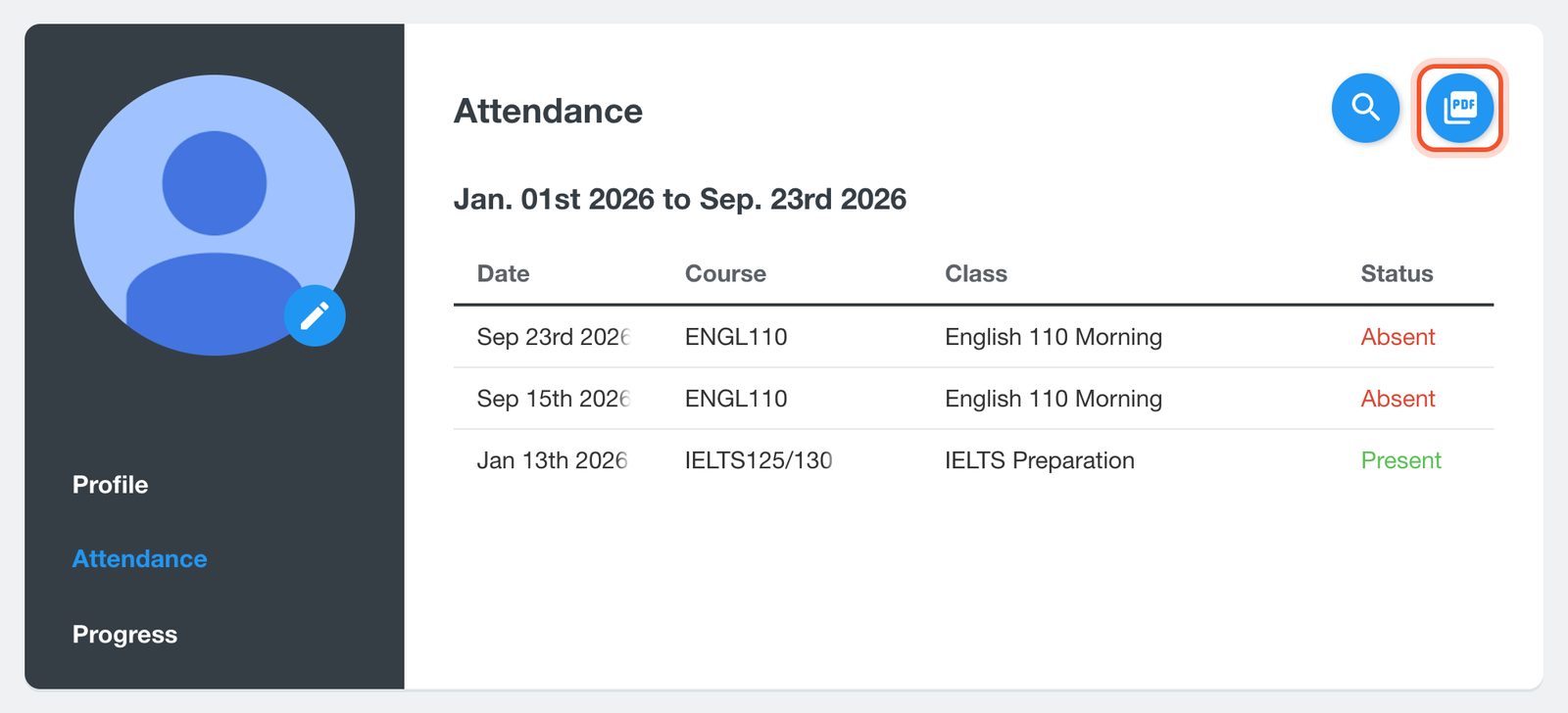
Les liens Progress et Attendance de votre page Me sont conçus pour les grands écrans. Sur un téléphone, consultez plutôt les présences dans chaque classe.
Si une note ou un relevé de présences semble erroné, adressez-vous à votre enseignant. Seul votre enseignant ou votre établissement peut le modifier.


