
作业、小测验与成绩
查看成绩、学习进度和考勤
查看每个班级的分数、各门课程的结果以及所有考勤记录,并将其下载为PDF。
每个班级都会显示本班的分数和考勤。您的Me(我的资料)页面汇总了您所有班级的结果和考勤。
在班级中查看
点击页面顶部的Classes(班级),打开您的班级。点击Assignments(作业),即可查看每项作业的截止日期和您的Score(分数)。
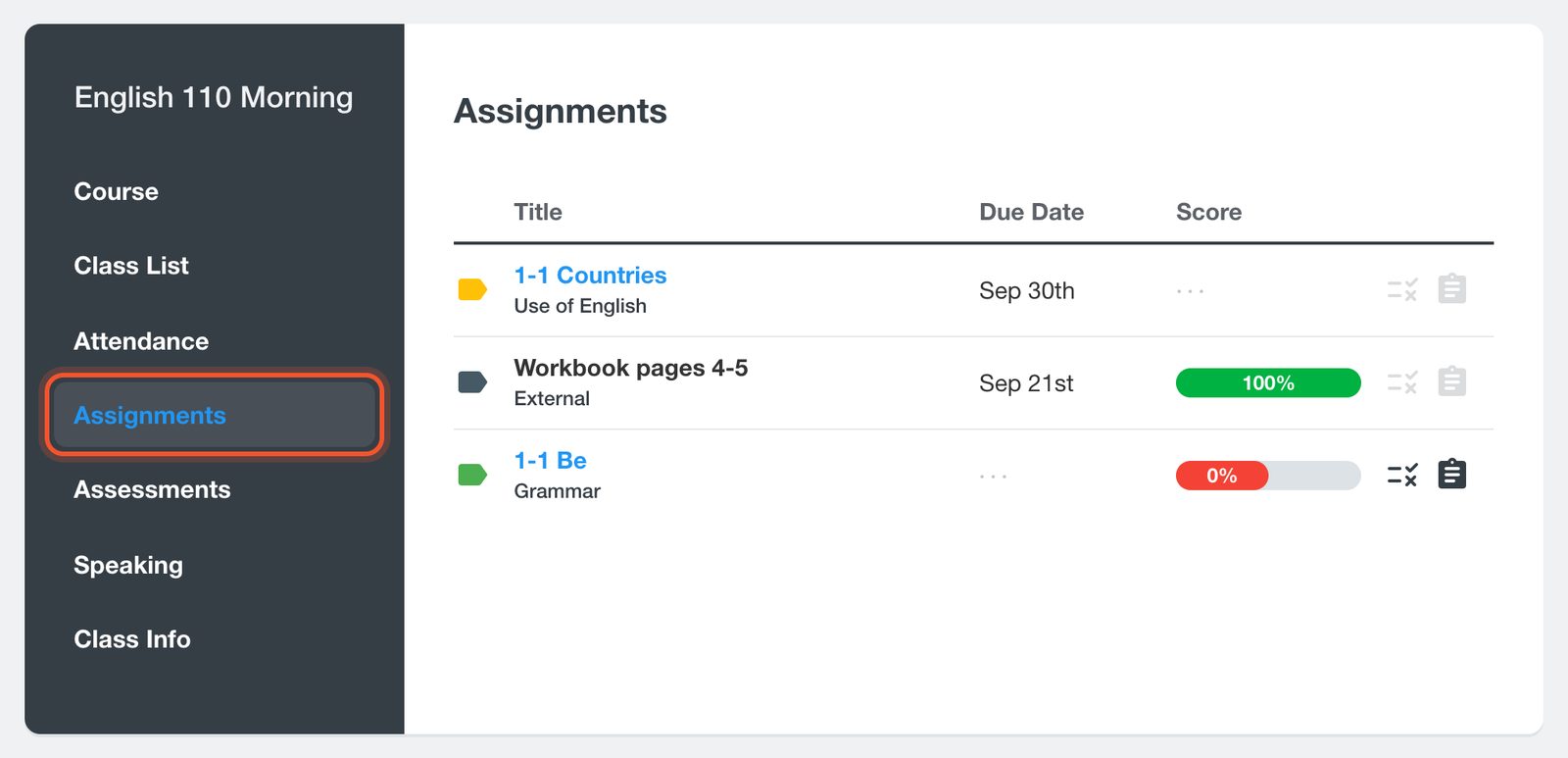
提交作业后分数才会显示。在较窄的手机屏幕上Score列会被隐藏,请将手机横屏或使用电脑。
点击Assessments(测评)查看您的小测验和考试。如需查看某次测评的成绩,请点击其Results(结果)按钮。
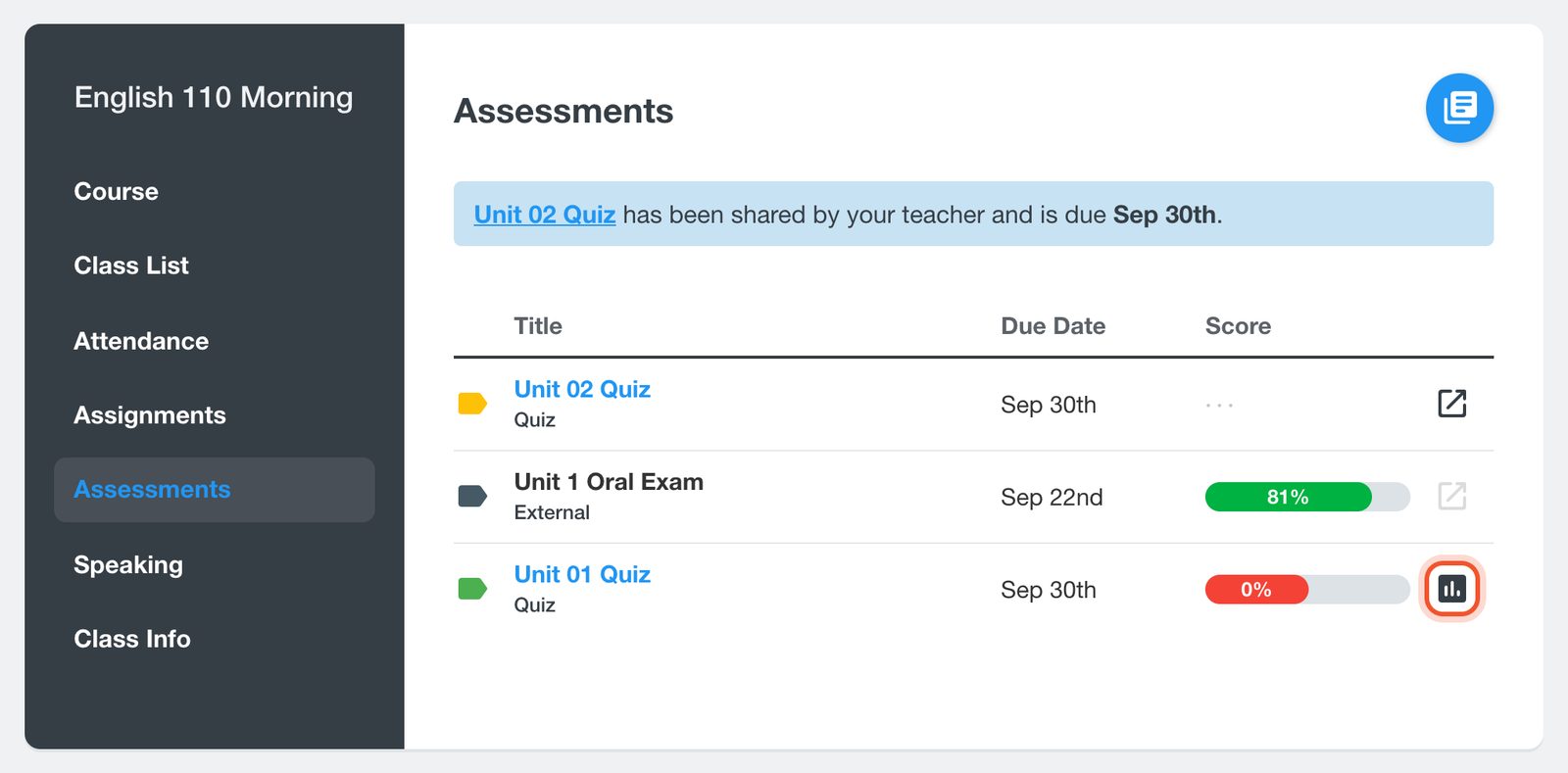
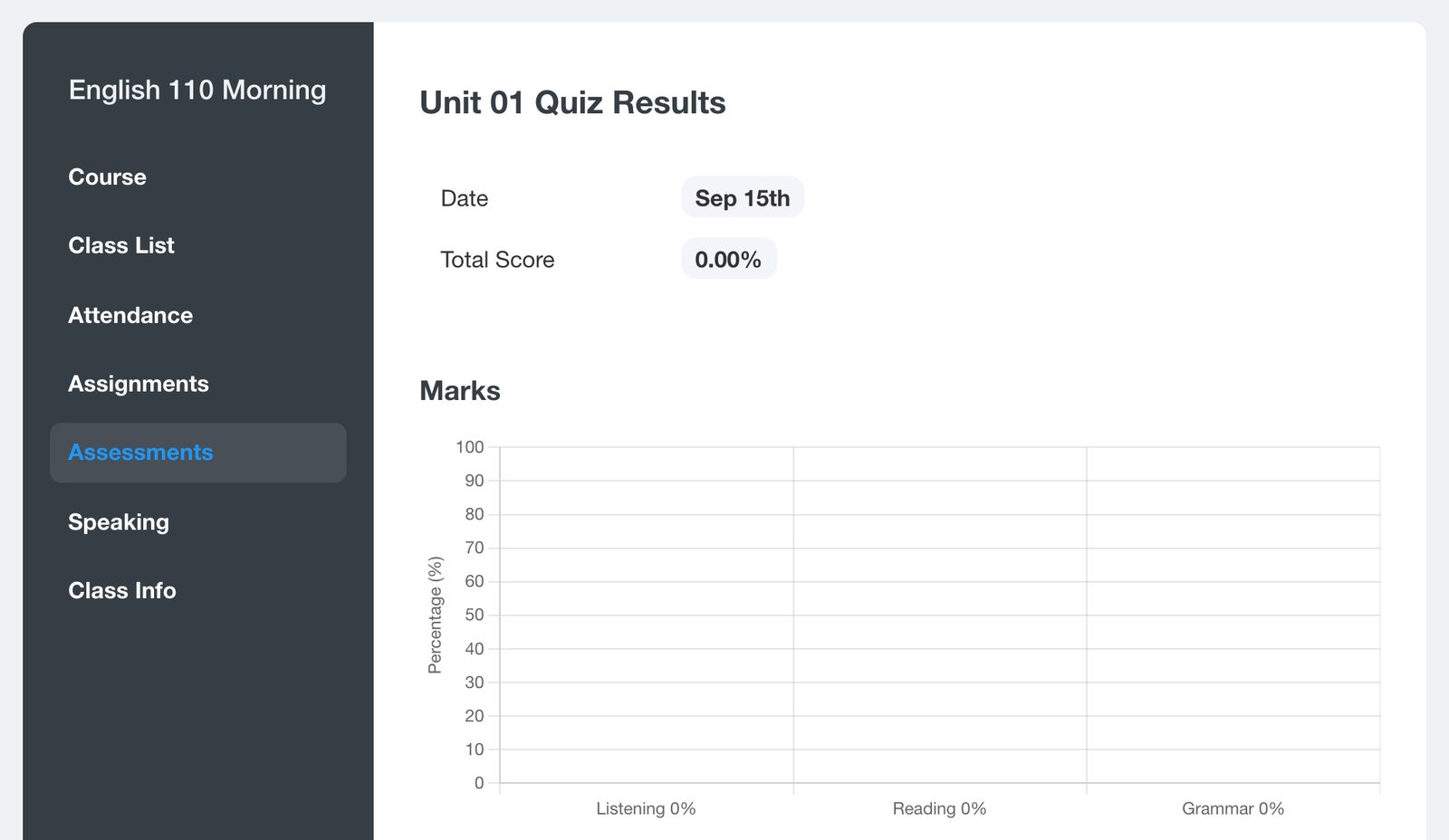
结果页面显示您的Total Score(总分)以及各部分的Marks(得分)。
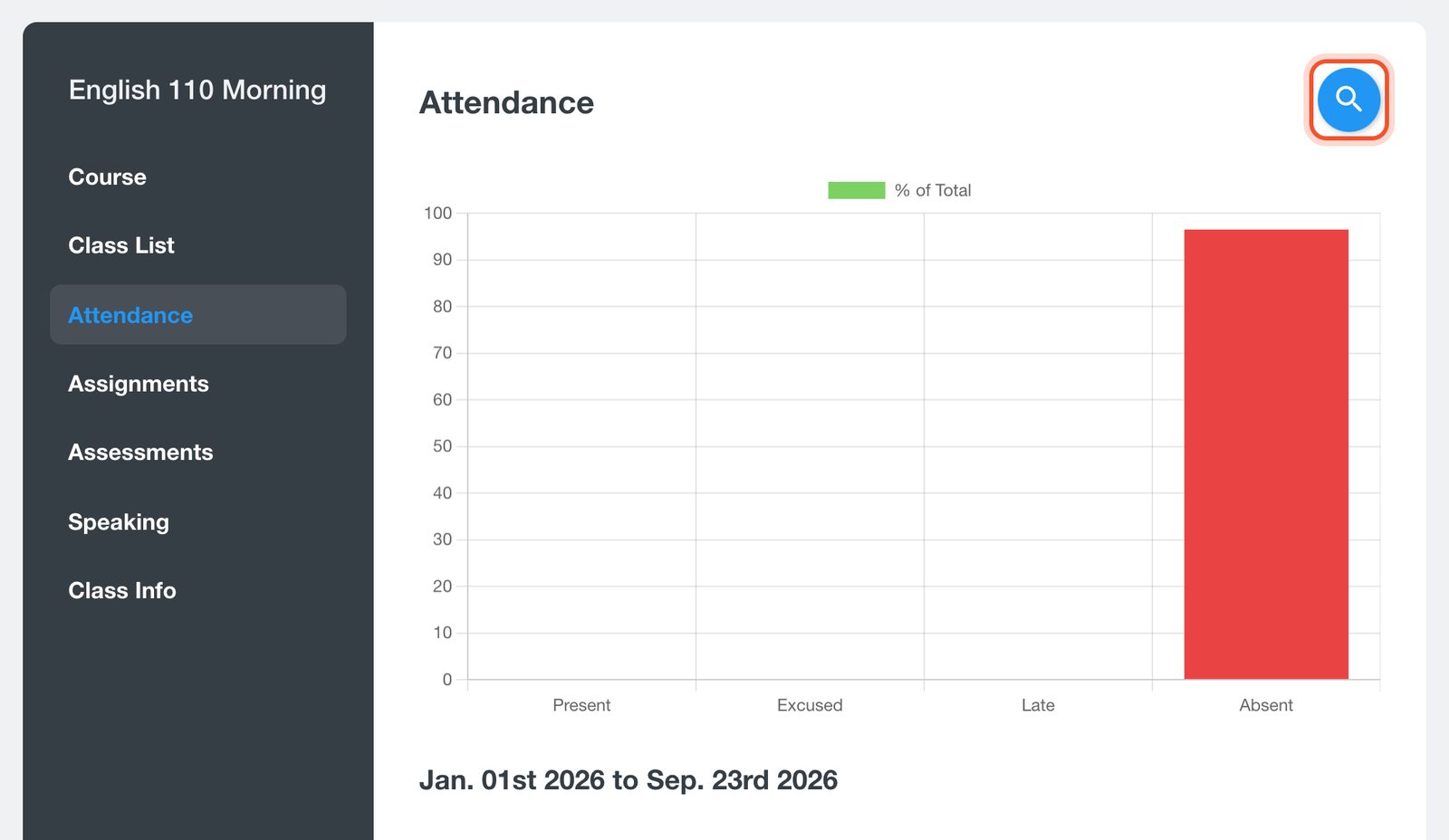
点击Attendance(考勤),即可查看您在每节课上是Present(出勤)、Late(迟到)、Absent(缺勤)还是Excused(请假)。页面显示最近一周的记录。如需查看其他日期,请点击Search Attendance(查询考勤)按钮(放大镜图标),选择From(起始)和To(截止)日期,然后点击Submit(提交)。
在Me页面中查看
点击右上角的头像,然后点击Me。点击Progress(学习进度),即可查看每门课程的小测验和考试及其分数。
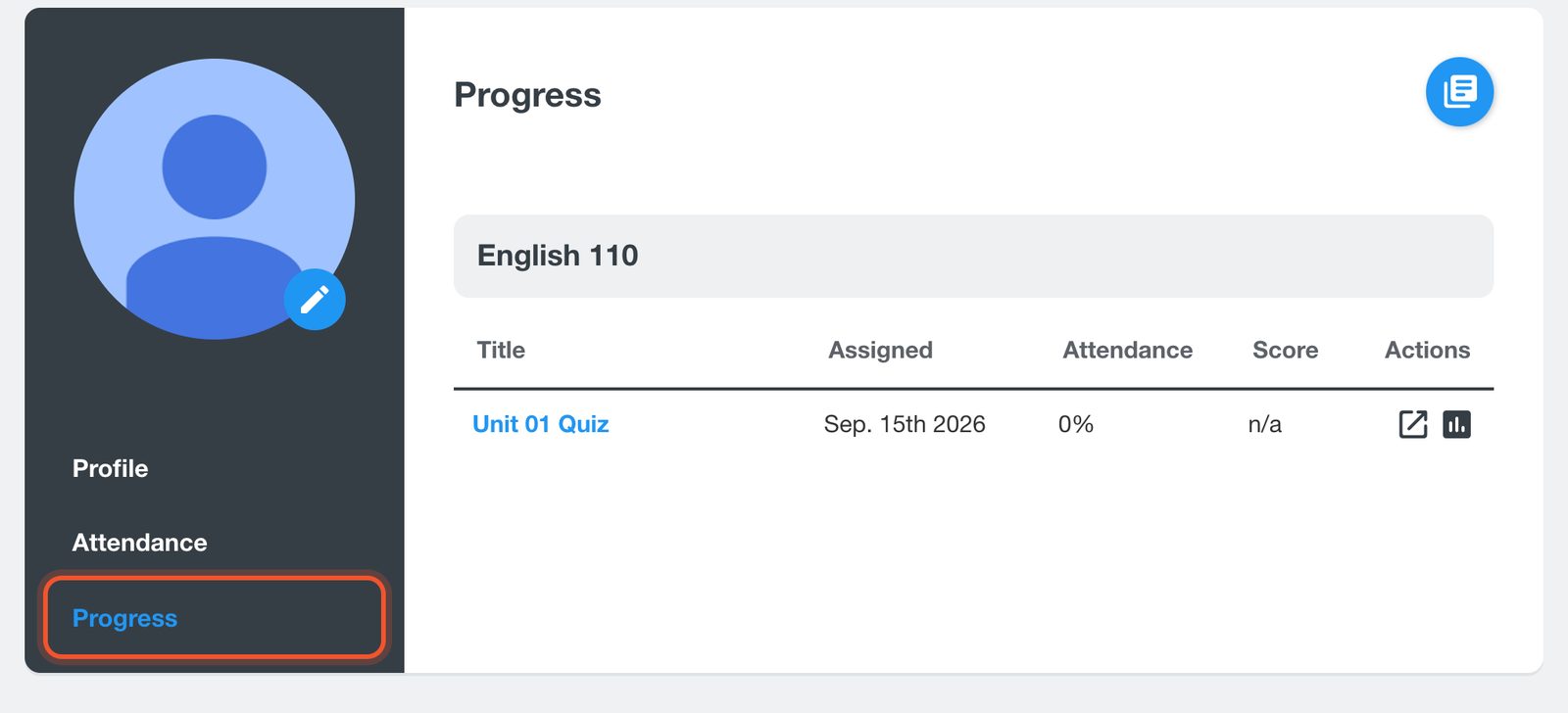
点击Download Transcript(下载成绩单)按钮,可将结果保存为PDF。如果学校已为您颁发结业证书,此处还会显示Download Certificate(下载结业证书)按钮。
点击Attendance,即可查看您所有班级的考勤。使用Search Attendance更改日期,使用Download Attendance(下载考勤)将列表保存为PDF。
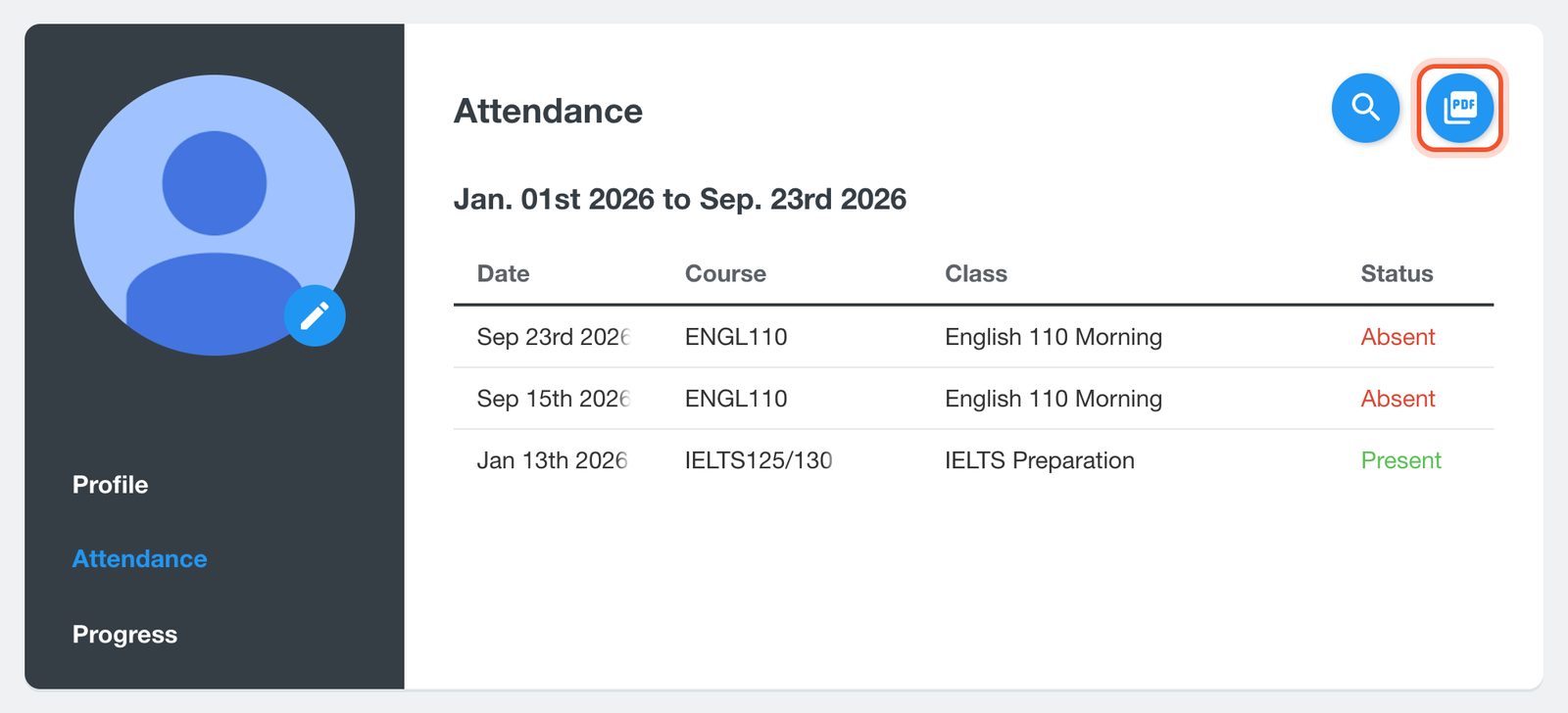
Me页面上的Progress和Attendance链接适用于较大的屏幕。在手机上,请改为在各个班级中查看考勤。
如果某个分数或考勤记录看起来有误,请联系您的教师。只有教师或学校可以修改。


