
Tareas, cuestionarios y calificaciones
Consultar sus calificaciones, su progreso y su asistencia
Vea sus puntajes de cada grupo, sus resultados en todos sus cursos y cada registro de asistencia, y descárguelos en PDF.
Cada grupo muestra sus propios puntajes y su asistencia. Su página Me (Mi perfil) reúne sus resultados y su asistencia de todos sus grupos.
En su grupo
Haga clic en Classes (Grupos) en la parte superior de la página y abra su grupo. Haga clic en Assignments (Tareas) para ver cada tarea con su fecha de entrega y su Score (Puntaje).
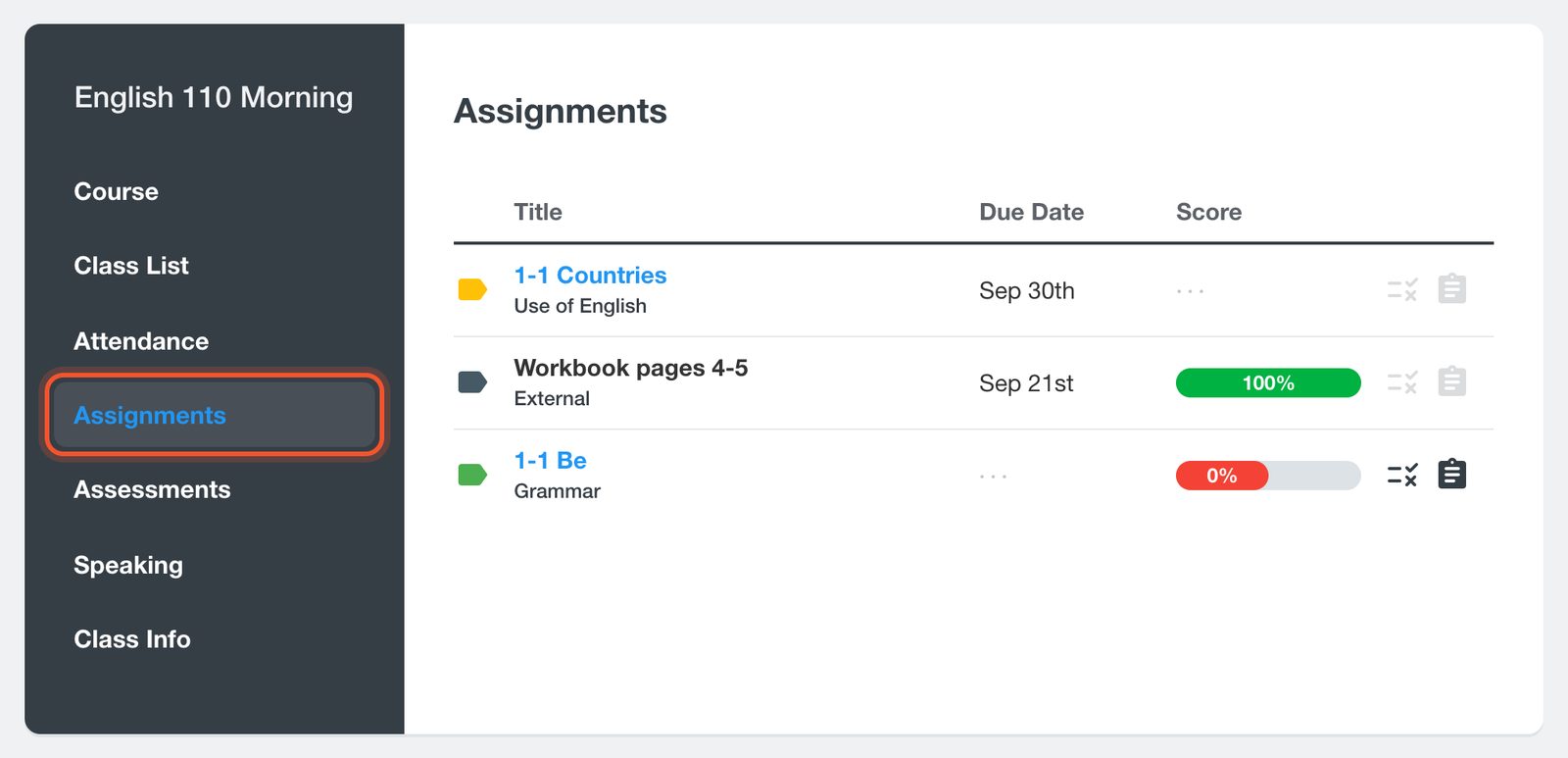
Los puntajes aparecen una vez que envía su trabajo. La columna Score se oculta en pantallas angostas de celular, así que gire su celular en posición horizontal o use una computadora.
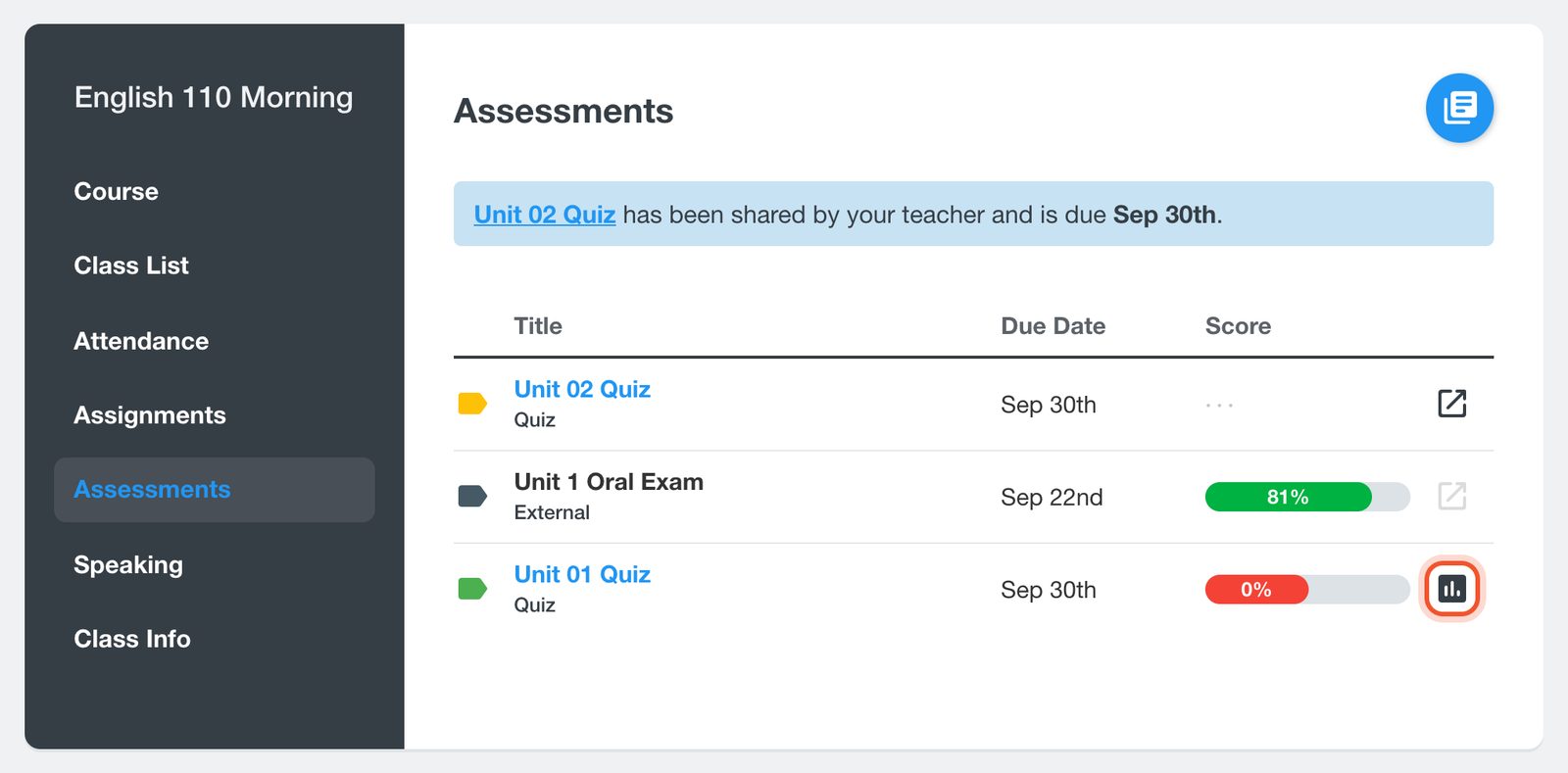
Haga clic en Assessments (Evaluaciones) para ver sus cuestionarios y exámenes. Para ver cómo le fue en uno, haga clic en su botón Results.
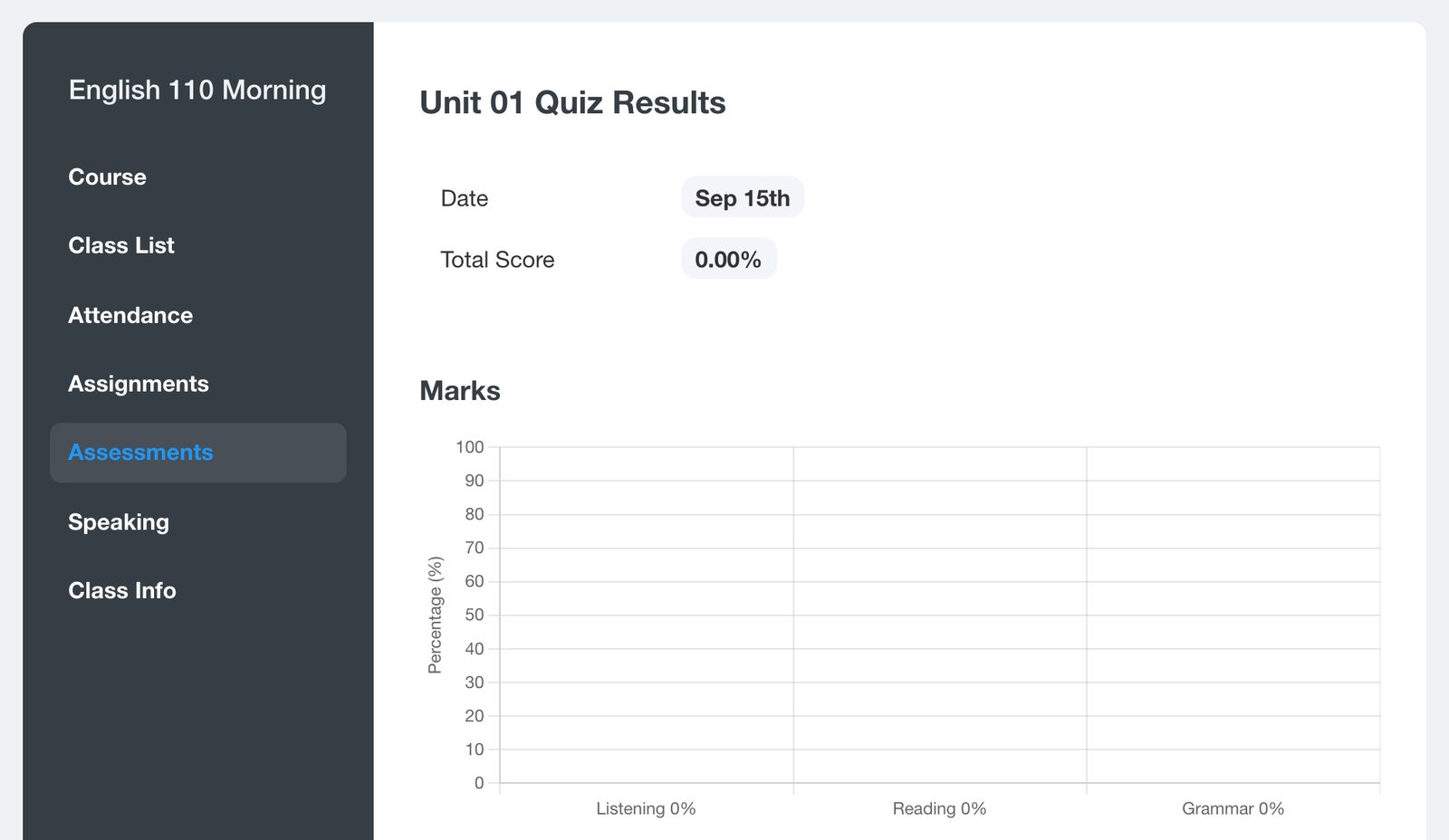
La página de resultados muestra su Total Score (Puntaje total) y sus Marks (Calificaciones) de cada sección.
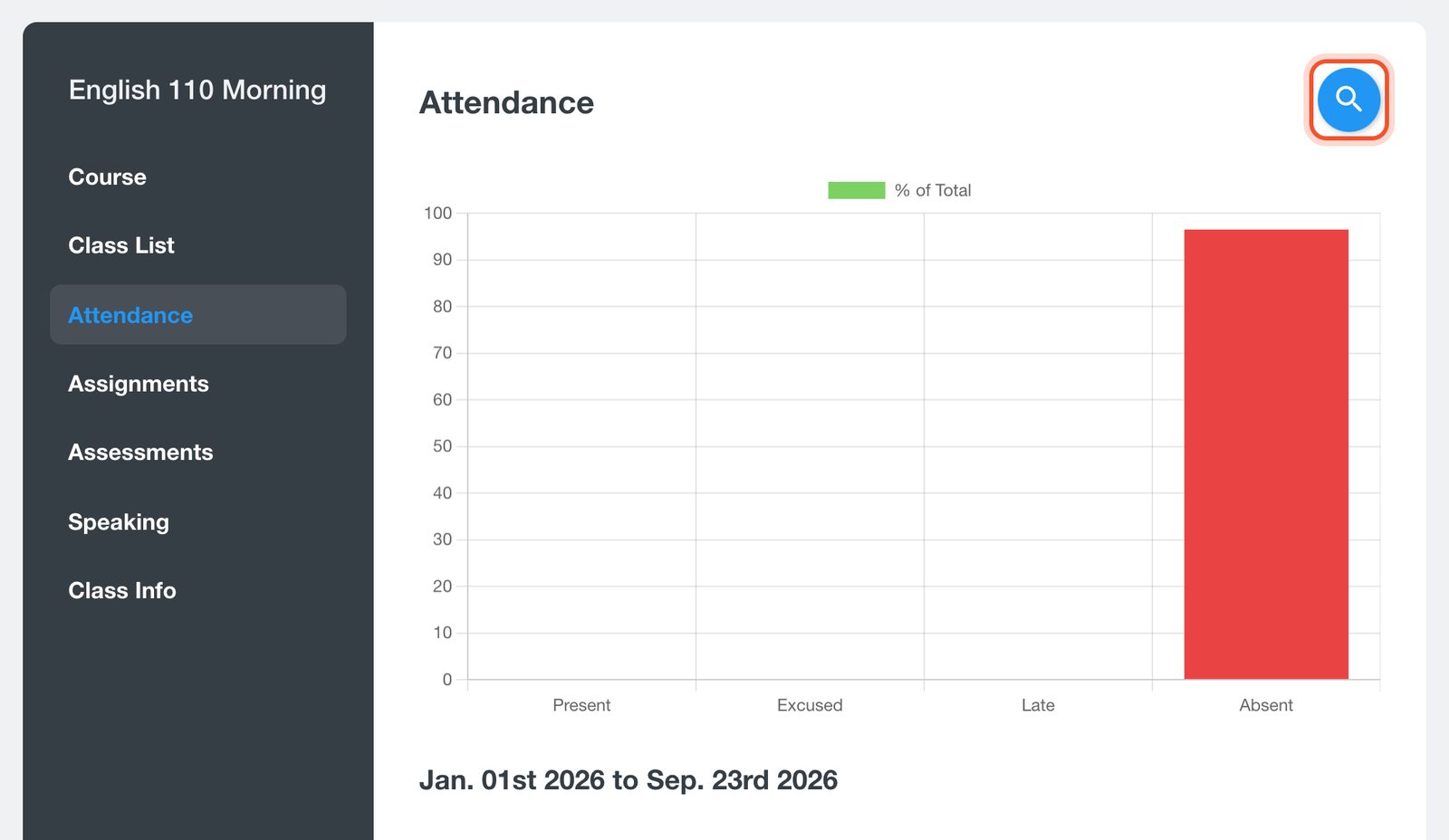
Haga clic en Attendance (Asistencia) para ver si estuvo Present, Late, Absent o Excused (presente, con retardo, ausente o justificado) en cada clase. La página muestra la última semana. Para ver otras fechas, haga clic en el botón Search Attendance (la lupa), elija las fechas From y To y haga clic en Submit.
En su página Me
Haga clic en su foto de perfil en la parte superior derecha y después en Me. Haga clic en Progress (Progreso) para ver sus cuestionarios y exámenes de todos sus cursos, con sus puntajes.
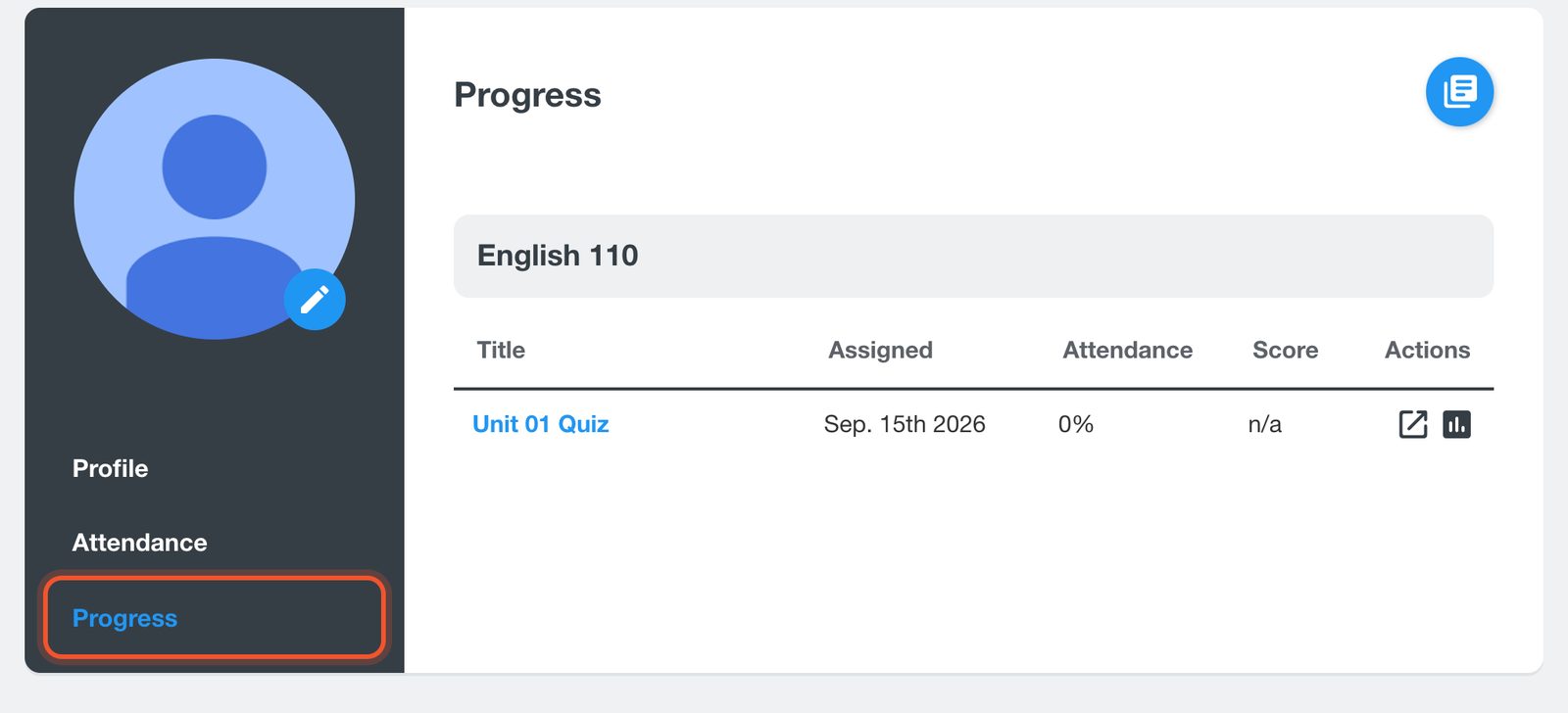
Haga clic en el botón Download Transcript para guardar sus resultados en PDF. Si su escuela le emitió un certificado, aquí también aparece el botón Download Certificate.
Haga clic en Attendance para ver su asistencia de todos sus grupos. Use Search Attendance para cambiar las fechas y Download Attendance para guardar la lista en PDF.
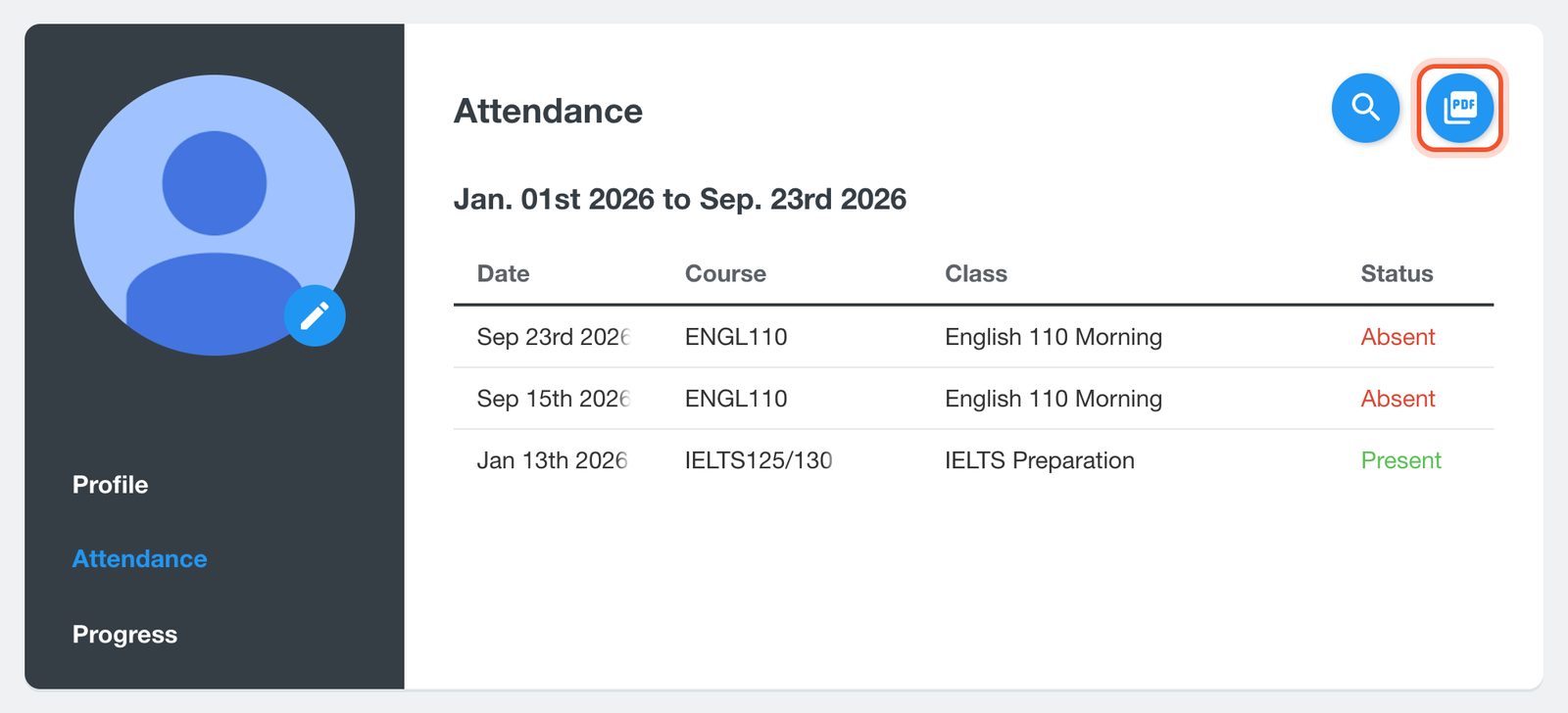
Los enlaces Progress y Attendance de su página Me son para pantallas más grandes. En un celular, consulte la asistencia dentro de cada grupo.
Si un puntaje o un registro de asistencia parece incorrecto, consulte con su docente. Solo su docente o su escuela pueden cambiarlo.


